Corriger la synchronisation Expandi et les exports CSV (2026)
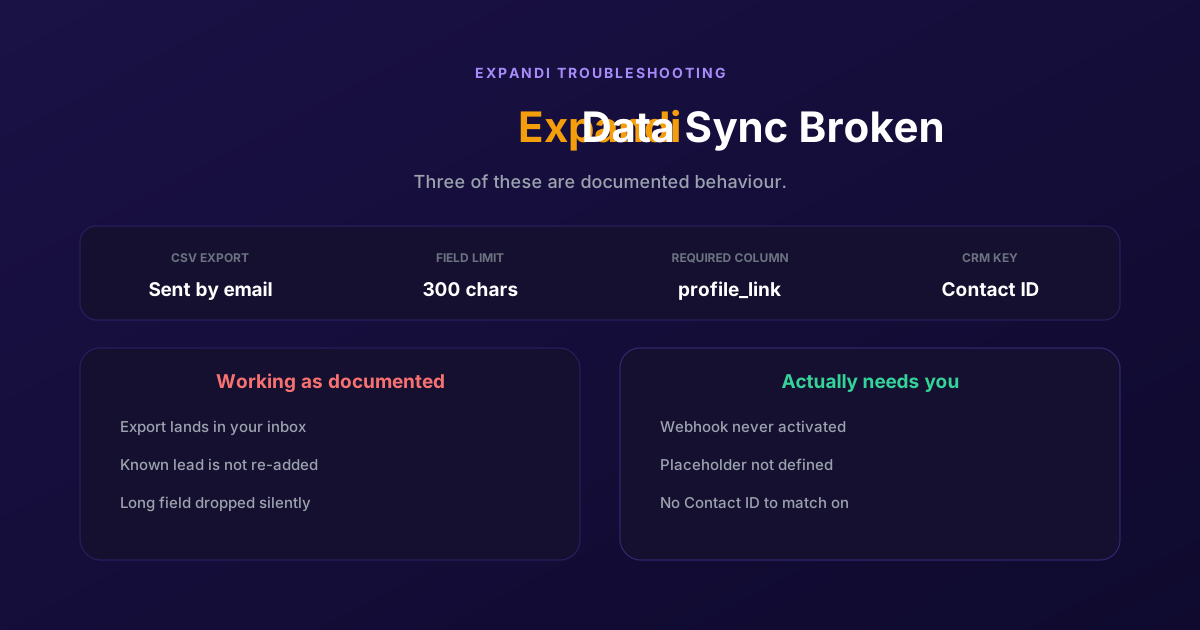
Trois des versions les plus fréquentes d'une synchronisation Expandi cassée sont des comportements documentés : l'export part par email au lieu d'être téléchargé, un lead connu est dédupliqué volontairement, et un champ au-delà de 300 caractères est écarté en silence.
Vous avez demandé un CSV à Expandi et rien ne s'est téléchargé. Ou un lead est passé par le webhook et n'est jamais apparu. Ou le champ dont vous avez besoin est arrivé vide alors que tous les autres sont bien passés, sans aucune erreur nulle part. La conclusion s'écrit d'elle-même : la synchronisation est cassée.
En général elle ne l'est pas. Trois des versions les plus fréquentes de ce problème sont un Expandi qui fonctionne exactement comme documenté, d'une manière que l'interface n'explique pas pendant que vous êtes devant. L'export ne se télécharge pas. Un lead que vous avez déjà n'est volontairement pas ajouté deux fois. Et un champ plus long qu'une limite précise est écarté sans commentaire.
Ce qui se passe réellement
Expandi déplace des données dans trois directions : en sortie en CSV, en entrée en CSV, et dans les deux sens par webhooks et API. Chacune a une règle qui surprend, et à elles trois elles expliquent l'essentiel des signalements de synchronisation cassée.
| Cause | Comment la reconnaître | Quoi faire |
|---|---|---|
| Export envoyé par email | Vous avez cliqué sur Send et aucun fichier ne s'est téléchargé | Regarder la boîte de l'adresse que vous avez tapée |
| Lead déjà dans une campagne | Le lead n'apparaît pas, la donnée semble perdue | Regarder dans Placeholders, la valeur est importée quand même |
| Champ de plus de 300 caractères | Un champ est vide, tout le reste est bien passé | Le raccourcir à la source avant l'import |
| Placeholder jamais défini | Le champ n'a nulle part où atterrir et disparaît | Le créer dans Placeholders, puis envoyer la donnée |
| Webhook non activé ou mauvaise URL | Rien n'arrive du tout, aucune donnée partielle | L'activer, puis utiliser Send test |
Le premier coûte le plus de temps pour la moins bonne raison. Exporter depuis Expandi n'est pas un téléchargement : vous ouvrez la campagne, allez dans l'onglet People, sélectionnez les personnes voulues, tapez l'adresse email qui doit recevoir le fichier, donnez-lui un nom et cliquez sur Send. Le CSV arrive ensuite dans cette boîte. Qui attend un téléchargement navigateur attend une chose qui n'allait jamais arriver, et l'adresse se tape à la main, donc une faute de frappe envoie votre export là où vous ne regarderez jamais.
Le deuxième est celui qui ressemble le plus à une perte de données. Un lead déjà présent dans une de vos campagnes ne sera pas ajouté à nouveau, ni à cette campagne ni à une autre. C'est une déduplication volontaire, et le point essentiel est que seul le lead est écarté : le placeholder dynamique et sa valeur sont bien importés dans la section Placeholders. La donnée que vous avez envoyée est là. Elle n'est simplement pas là où vous la cherchiez.
Les cinq vérifications, dans l'ordre
Classées selon la fréquence à laquelle chacune est la réponse. Les deux premières ne coûtent rien.
Regardez dans vos emails, pas dans vos téléchargements
Ouvrez My Campaigns, cliquez sur la campagne, allez dans l'onglet People, sélectionnez les personnes voulues, saisissez l'adresse à laquelle le CSV doit partir, nommez le fichier et cliquez sur Send. Il existe aussi un bouton Export filtered as CSV si vous avez d'abord réduit la liste. Vérifiez ensuite cette boîte, y compris les spams, et relisez l'adresse que vous avez tapée.
Vérifiez si le lead existe déjà
Si un lead que vous avez poussé n'apparaît pas dans la campagne, cherchez-le dans vos autres campagnes. Un lead déjà présent dans une campagne n'est pas ajouté à nouveau, ce qui est généralement ce que vous voulez et jamais ce que vous attendez au moment où vous déboguez. Ouvrez ensuite la section Placeholders : la valeur envoyée avec ce lead y aura été importée malgré tout.
Vérifiez la colonne obligatoire et le format d'URL
Un import CSV exige profile_link pour une URL LinkedIn classique, ou profile_link_sn pour une URL Sales Navigator. Si c'est faux, la ligne n'a aucune personne à laquelle se rattacher. Du côté webhook, l'équivalent est une URL LinkedIn malformée, raison documentée pour qu'un lead n'apparaisse jamais : validez donc les URL avant de valider autre chose.
Définissez les placeholders, puis mappez les colonnes
Les valeurs de placeholders peuvent être ajoutées dans la section Placeholders ou importées depuis un CSV, mais le placeholder doit exister avant que la donnée n'arrive pour lui. Créez ce dont vous avez besoin, mappez chaque colonne du CSV à son placeholder puis cliquez sur Send CSV for processing. L'import prend quelques minutes selon la taille du fichier, donc quelques secondes sans rien n'est pas un échec. Et gardez chaque champ personnalisé sous 300 caractères.
Activez le webhook et envoyez un test
Un webhook jamais activé est une raison documentée pour que rien ne se déclenche, et cela ressemble en tout point à une intégration cassée. Activez-le, puis utilisez le bouton Send test dans Expandi et vérifiez que le lead de test apparaît dans la campagne. Si vous passez par Zapier, l'appariement est Catch Hook côté Zapier et l'URL de webhook personnalisée collée dans le menu Webhooks d'Expandi, avec Test trigger d'un côté et Send test de l'autre.
Des synchronisations qui restent cohérentes
Quatre habitudes, toutes moins chères que réparer un CRM après coup.
- Choisissez la clé de correspondance avant le premier import. Le mappage du Contact ID, c'est cinq minutes au départ et un chantier de nettoyage si vous le sautez.
- Utilisez une vraie boîte partagée pour les exports, pas une adresse personnelle tapée de mémoire. Les exports partent vers ce que vous tapez, et une faute de frappe perd le fichier sans rien vous dire.
- Gardez les champs personnalisés courts et surveillez les longs. La limite de 300 caractères mord surtout sur les champs qui vous importent le plus, comme une note de recherche ou une accroche rédigée par IA.
- Testez le webhook avec Send test après chaque changement dans le jeu de placeholders. Ajouter un champ d'un côté et pas de l'autre est la façon la plus courante pour une intégration qui marchait de se mettre discrètement à perdre une colonne.
La surface webhook et API d'Expandi est réellement capable, et pour du routage arbitraire entre outils c'est le bon instrument. Le prix, c'est que vous en êtes propriétaire : l'état d'activation, les définitions de placeholders, les formats d'URL et la clé de correspondance sont à vous de maintenir justes.
Si c'est la campagne elle-même qui est bloquée plutôt que la donnée, c'est un autre mécanisme, traité dans comment débloquer une campagne Expandi coincée en Processing.
Quand l'intégration n'est pas à vous de maintenir
Prenez du recul sur ces pannes individuelles et elles partagent une forme. Chacune d'elles est une tuyauterie que vous avez configurée une fois et dont vous devez maintenant vous souvenir : le webhook est-il activé, le placeholder existe-t-il, l'identifiant est-il présent, le champ est-il assez court.
ReactIn prend l'autre défaut. Les intégrations sont natives plutôt qu'assemblées, donc le mappage de l'identifiant et les définitions de champs sont gérés de notre côté, et la donnée circule sans webhook à activer ni placeholder à déclarer d'abord. Les listes sont alimentées par des signaux, plus de vingt sources d'intention, donc le sens entrant n'est pas davantage un CSV que vous maintenez.
La limite honnête : une intégration native est par définition moins souple qu'un webhook. Si votre routage est inhabituel, ou si vous câblez trois outils ensemble selon une forme que personne n'a prévue, les webhooks et l'API d'Expandi feront quelque chose que les nôtres ne feront pas, et c'est une vraie raison de les garder.
Ce qui change, c'est le cas ordinaire. Faire entrer l'activité LinkedIn dans un CRM et garder les enregistrements appariés ne devrait pas exiger de vous souvenir d'une limite de 300 caractères, et pour la plupart des équipes c'est la totalité de ce qu'elles demandent à l'intégration.
Pour une vue fonctionnalité par fonctionnalité, voyez notre comparatif ReactIn et Expandi.
Presque rien ici n'est une panne. C'est un ensemble de comportements documentés qui se produisent en silence, et le chemin le plus rapide consiste à vérifier les trois silencieux, l'email, la déduplication et la longueur du champ, avant de reconstruire une intégration qui va probablement très bien.
Questions fréquentes
Sources & Lectures complémentaires
- Expandi documente le flux d'export dans how to export data.
- Les règles d'import, dont la colonne obligatoire, sont dans upload CSV.
- Pour les champs eux-mêmes, voyez create and edit placeholders.
- Du côté webhook, when webhooks trigger and how to manage them couvre l'activation et les tests.
- Et pour le sens CRM, le guide de l'intégration HubSpot, où le mappage du Contact ID est exposé.
Articles similaires
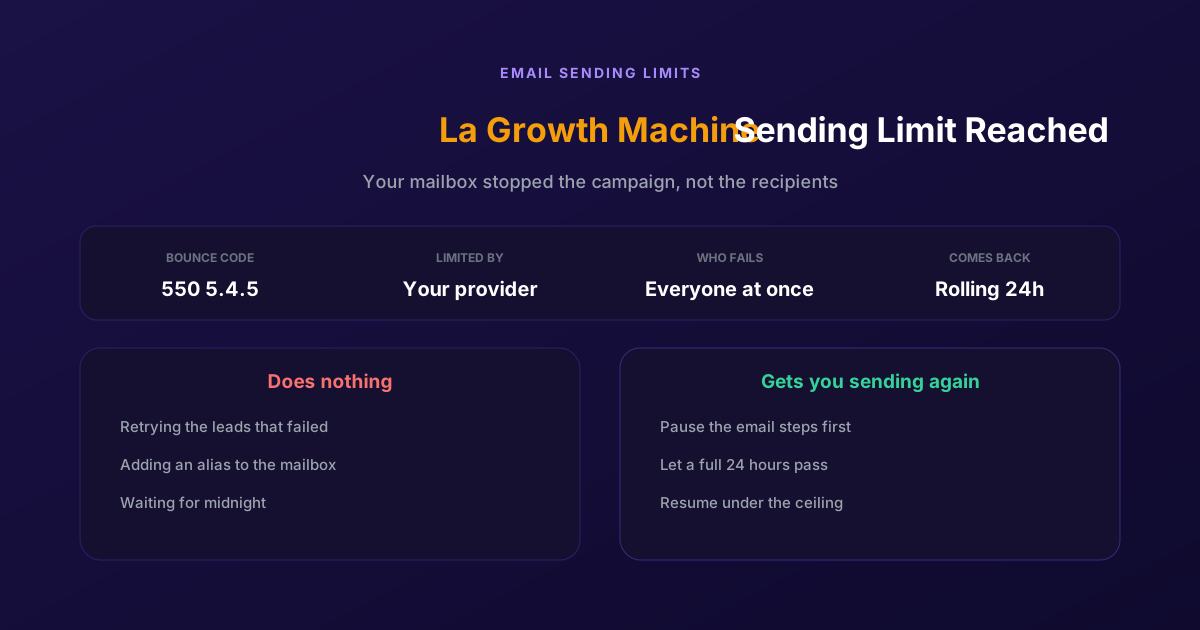
Corriger « You have reached a limit for sending mail » dans La Growth Machine
Le message vient de votre fournisseur d'email, pas de l'outil. La boîte a consommé son quota quotidien, tous les destinataires échouent d'un coup, et la capacité revient sur une fenêtre glissante de 24 heures, pas à minuit.
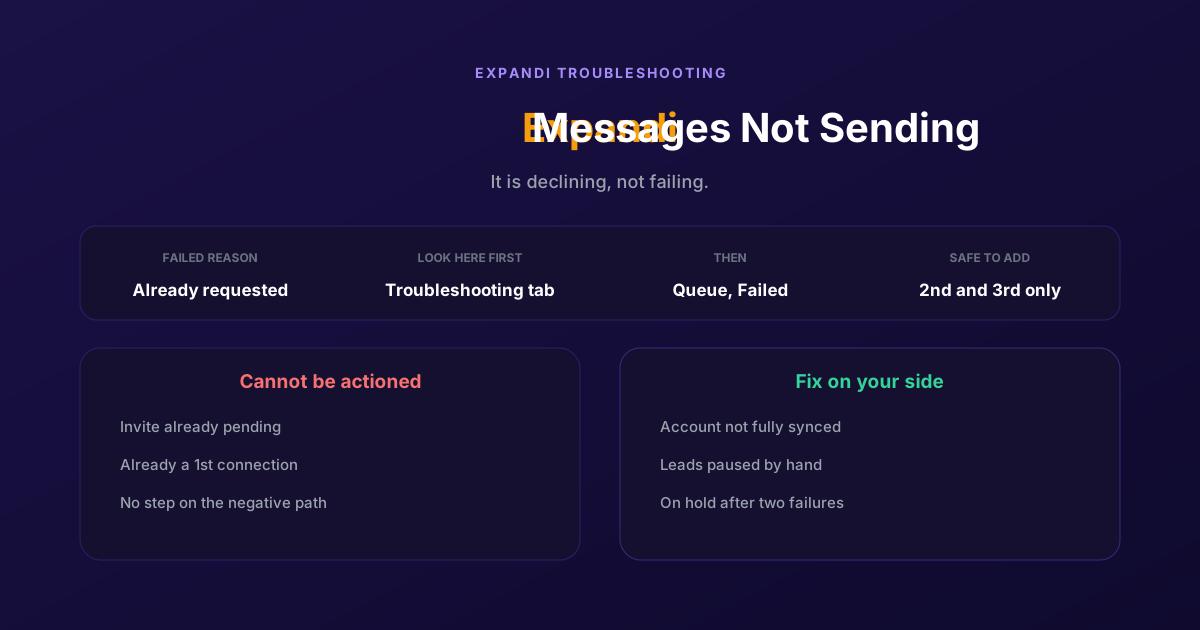
Corriger Expandi qui n'envoie pas les messages (invitations en attente)
Une campagne connector ouvre par une invitation, et un lead qui en a déjà une en attente ne peut pas en recevoir une seconde. La campagne n'a donc rien qu'elle soit autorisée à faire, et elle le dit dans un onglet que personne n'ouvre.
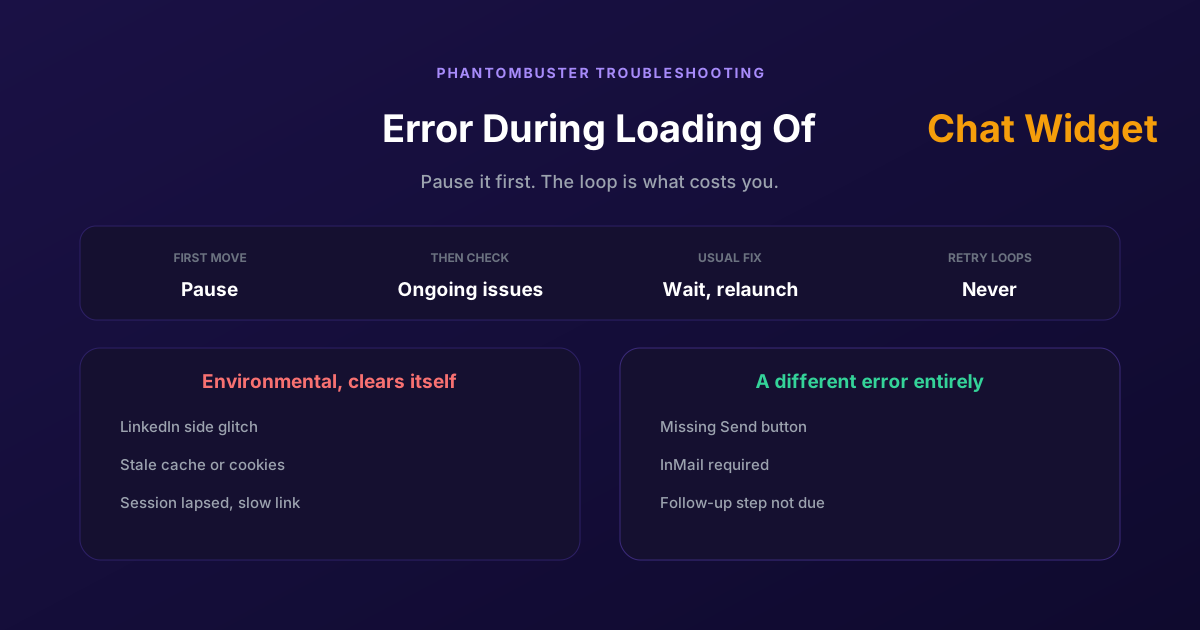
Corriger l’erreur de chargement du widget de chat Phantombuster
Phantombuster documente cette erreur, et le correctif documenté est surtout d'attendre. Le coût réel est un Phantom laissé en boucle, qui brûle du temps d'exécution sur des tentatives vouées à l'échec.
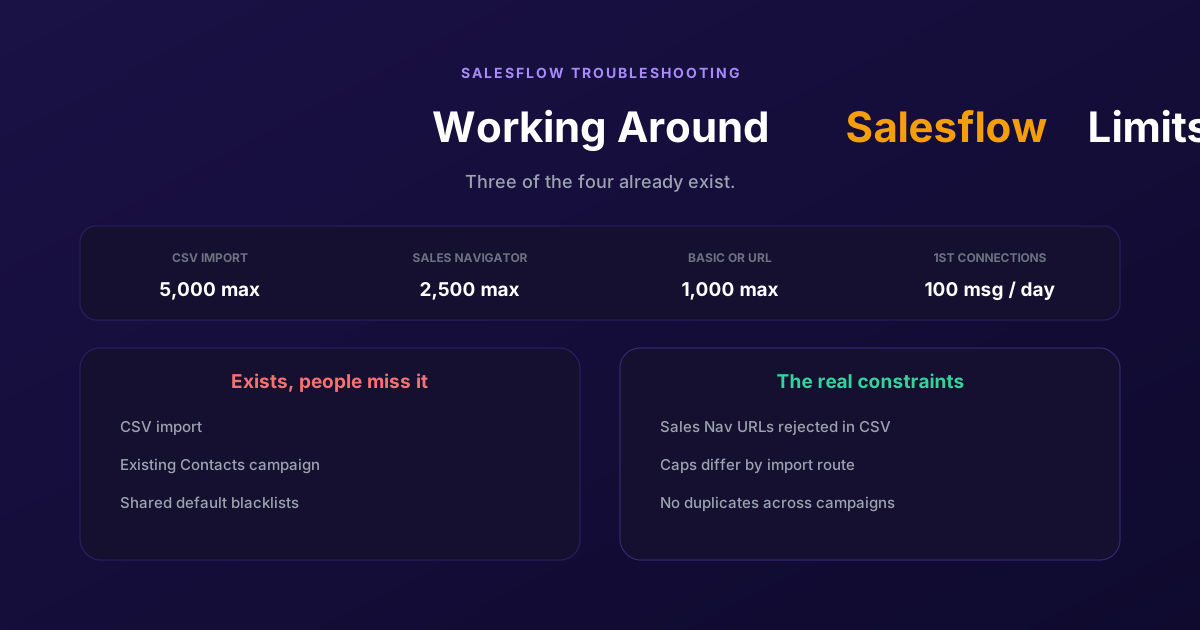
Contourner les limitations de Salesflow (guide 2026)
L'import CSV existe, un type de campagne pour les contacts que vous avez déjà aussi, et les blacklists partagées également. Les contraintes qui mordent sont plus étroites : URL Sales Navigator refusées, plafonds par voie, blocage volontaire des doublons.