Import/Export CSV
Importez ou exportez manuellement vos leads en toute flexibilité. Que vous souhaitiez intégrer des contacts existants ou extraire des leads enrichis, les outils CSV vous offrent un contrôle total.
Pourquoi utiliser l'import/export CSV
Tous les leads ne proviennent pas de LinkedIn ou d'intégrations, et il arrive que vous ayez besoin d'enrichir et de segmenter rapidement de grandes listes. L'import/export CSV vous aide à relier vos workflows existants à la puissance de ciblage de ReactIn.
Importer des leads dans une SmartList
Importez instantanément votre propre liste de leads dans ReactIn et enrichissez-les grâce aux SmartColumns (LinkedIn + IA).
Exigences relatives au fichier
Assurez-vous que votre CSV respecte ces règles de formatage :
-
✅ Le fichier doit être au format
.csv -
✅ La première ligne doit contenir les en-têtes de colonnes
-
✅ Une colonne doit contenir soit
email, soitlinkedinUrl -
✅ Colonnes facultatives :
firstName,lastName,customVariable1,customVariable2, etc.
Pour de meilleurs résultats :
Incluez le prénom, le nom, l'email et l'URL LinkedIn dans votre CSV. Cela maximise la qualité de l'enrichissement et la personnalisation ultérieure.
Exemple de cas d'usage :
Importez un CSV depuis votre CRM, enrichissez-le avec les titres de profil, et lancez une campagne ciblant uniquement les Founders ou les VP.
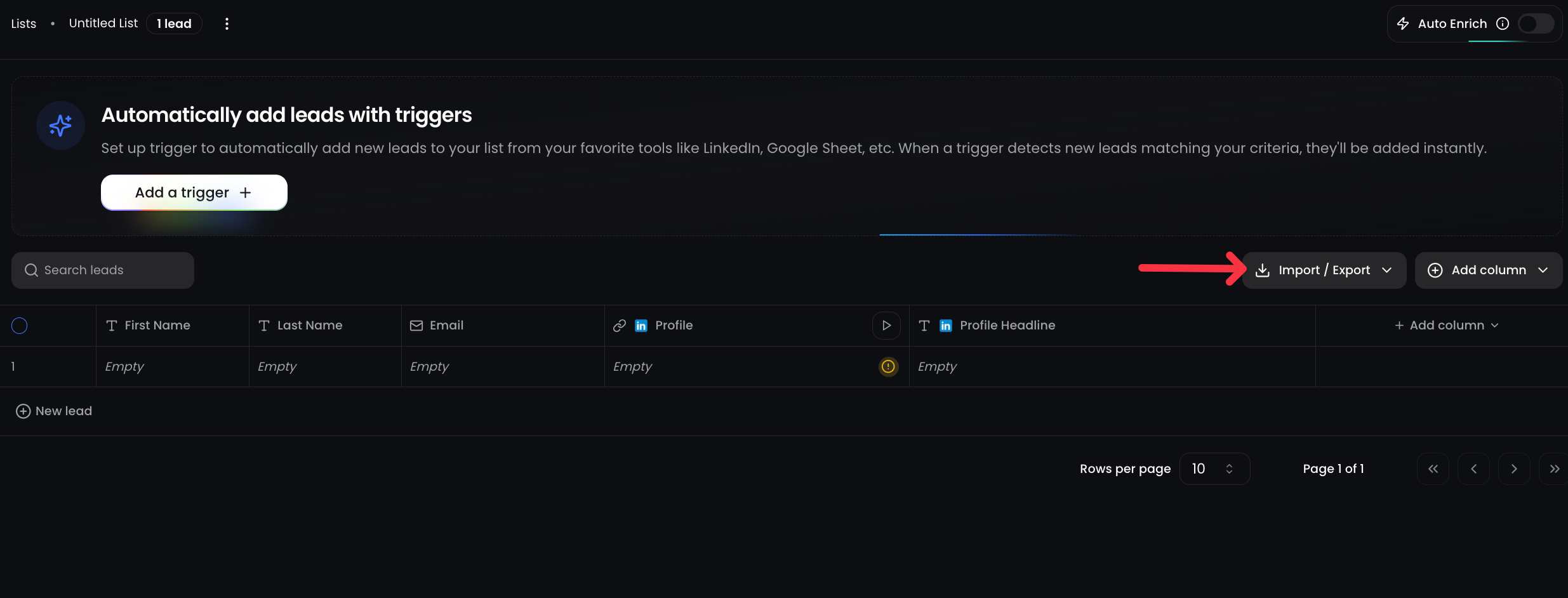
Exporter des leads depuis une SmartList
Besoin de synchroniser avec votre CRM ou vos outils de reporting ? Cliquez simplement sur Export CSV et récupérez toutes les données de votre SmartList, notamment :
-
toutes les données des leads
-
les colonnes LinkedIn et/ou IA enrichies, si elles existent
Exemple de cas d'usage :
Exportez tous les leads ayant interagi avec les publications LinkedIn de votre concurrent
💡 Astuce de pro : Combinez l'import CSV avec les SmartColumns et les filtres pour transformer des listes statiques en campagnes LinkedIn personnalisées en quelques minutes.
Prêt à passer à la suite ?
👉 Suivant : 2.6 Tableau SmartList →