Invitation LinkedIn automatique : comment automatiser vos demandes de connexion en 2026 (méthode sûre)
Réponse courte : oui, vous pouvez envoyer des invitations LinkedIn automatiquement avec un outil de campagne. À trois conditions : rester sous la limite quotidienne de chaque compte, inviter des personnes qui ont déjà montré un signal d'intérêt, et prévoir la relance dès que l'invitation est acceptée. Voir la configuration en 5 étapes.
Automatisez vos invitations LinkedIn sans vous faire restreindre : limites 2026 par formule, note de 300 caractères, taux d'acceptation selon l'approche et configuration ReactIn en 5 étapes.
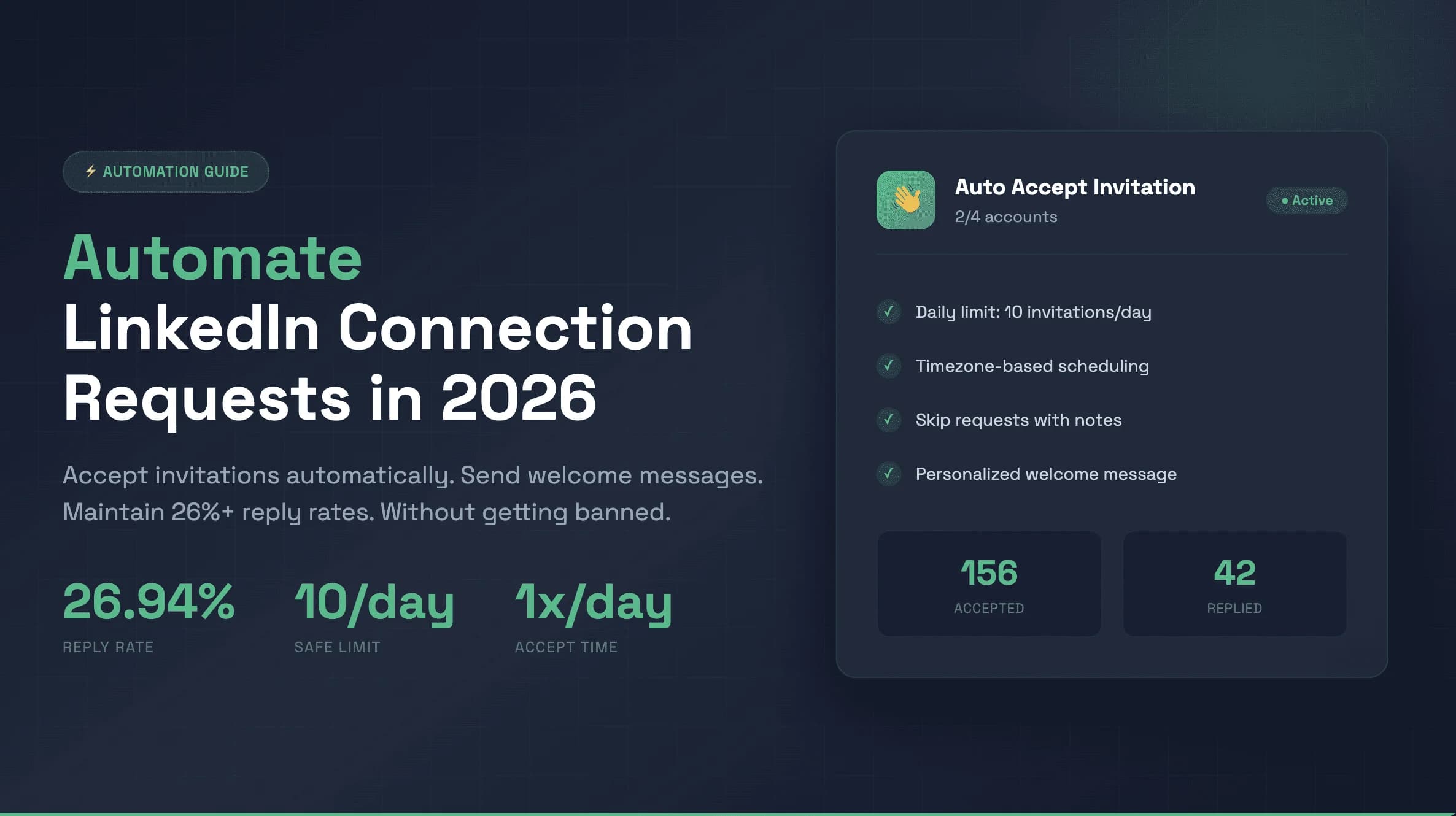
Envoyer ses demandes de connexion LinkedIn à la main plafonne à quelques dizaines par semaine, et les personnes les plus susceptibles d'accepter sont celles que vous n'atteignez jamais.
L'invitation LinkedIn automatique règle le problème du volume. Elle en crée un autre : envoyées trop vite, aux mauvaises personnes, avec une note générique, les invitations font restreindre le compte bien avant la première réponse.
de taux d'acceptation quand les demandes automatiques ciblent des signaux d'intention avec une note personnalisée
Benchmarks des campagnes ReactIn, 2026
La solution ? Automatiser comme le ferait un humain. LinkedIn ne sanctionne pas l'automatisation en soi, il repère des schémas : 50 invitations en dix minutes, la même note pour tout le monde, de l'activité à 3 h du matin un dimanche.
Ce guide montre comment automatiser vos demandes de connexion LinkedIn en sécurité en 2026 : les repères de volume par formule, la limite de caractères de la note, quand envoyer sans note, les taux d'acceptation à viser, et une configuration en 5 étapes pour automatiser vos invitations LinkedIn avec ReactIn.
Ajouter des contacts automatiquement sur LinkedIn : ce qui se passe vraiment
Sur LinkedIn, « ajouter un contact », c'est envoyer une demande de connexion. Il n'existe pas d'ajout direct : la personne reçoit une invitation et décide de l'accepter ou non. Automatiser l'ajout de contacts LinkedIn revient donc à automatiser l'envoi des invitations. L'acceptation, elle, reste toujours du côté de la personne invitée.
C'est pour ça qu'un ajout automatique se juge au taux d'acceptation, pas au nombre d'invitations envoyées. Mille invitations à des inconnus qui les ignorent ne vous ajoutent aucun contact, et elles montrent à LinkedIn que peu de gens veulent vous connaître.
Le cas inverse relève d'une autre automatisation. Pour accepter automatiquement les invitations que vous recevez, l'outil agit sur les demandes entrantes, pas sur celles que vous envoyez. Les deux puisent dans le même compte : planifiez-les ensemble.
Le déroulé d'un ajout automatique dans ReactIn
Dans ReactIn, l'ajout de contacts suit quatre étapes, dans cet ordre :
- Une liste de leads issue d'un signal. Les leads arrivent d'un signal d'intention : likes d'un post, abonnés d'une page concurrente, visiteurs de profil, inscrits à un webinaire. ReactIn en suit plus de 20.
- Un filtre IA. Chaque lead est enrichi (entreprise, poste, coordonnées), puis filtré par IA selon votre client idéal avant tout envoi. Exemple publié par ReactIn : 86 leads filtrés sur 822 dans une seule campagne.
- Une invitation. La campagne envoie la demande de connexion, avec ou sans note, dans la limite quotidienne du compte expéditeur.
- Une relance dès l'acceptation. Quand la personne accepte, le premier message part automatiquement. Le contact ajouté devient une conversation.
LinkedIn auto connect : ce que fait un outil d'invitation automatique
« LinkedIn auto connect » est le terme anglais pour l'envoi automatique de demandes de connexion : un outil parcourt une liste de prospects et clique sur « Se connecter » à votre place, au rythme que vous fixez. Derrière ce terme, on trouve des outils très différents. Un bon outil d'auto connect doit gérer trois choses.
1. Des plafonds par compte, des heures d'activité et une rotation
L'outil doit fixer un plafond quotidien pour chaque compte LinkedIn, n'envoyer que pendant les heures d'activité du compte et répartir le volume entre vos comptes quand vous en avez plusieurs. Côté ReactIn, le site l'annonce ainsi :
“Chaque sender LinkedIn ou email est auto-capé à sa limite quotidienne sûre.”
Chaque sender garde ses propres plages d'envoi, son plafond journalier et ses heures actives. Avec la formule Growth, la rotation des senders répartit les invitations entre plusieurs comptes.
2. Une logique conditionnelle
Inviter quelqu'un qui fait déjà partie de votre réseau ne sert à rien. Dans une campagne ReactIn, si le lead est déjà un contact, l'étape de connexion est sautée et le message part directement. Sinon, l'invitation part d'abord, et la relance suit l'acceptation.
3. Le ciblage avant l'envoi
Un outil d'auto connect qui invite n'importe qui use votre quota sur des personnes qui n'accepteront pas. Avant l'invitation, ReactIn enrichit chaque lead, puis le passe dans un filtre IA sur trois critères :
- Is B2B : l'entreprise vend à d'autres entreprises
- Matches ICP : le lead correspond à votre client idéal (secteur, taille, poste)
- Decision maker : la personne décide de l'achat ou pèse sur la décision
Seuls les leads qui passent le filtre reçoivent une invitation.
Pourquoi automatiser les demandes de connexion LinkedIn ?
Chaque demande de connexion, c'est une porte à laquelle vous frappez. Frappez aux bonnes portes, assez souvent, et le pipeline se remplit tout seul.
À la main, on envoie 5 à 10 invitations un bon jour, et aucune un jour chargé. L'automatisation garde un rythme régulier chaque jour ouvré, à un volume que LinkedIn tolère, et libère du temps pour les conversations qui suivent.
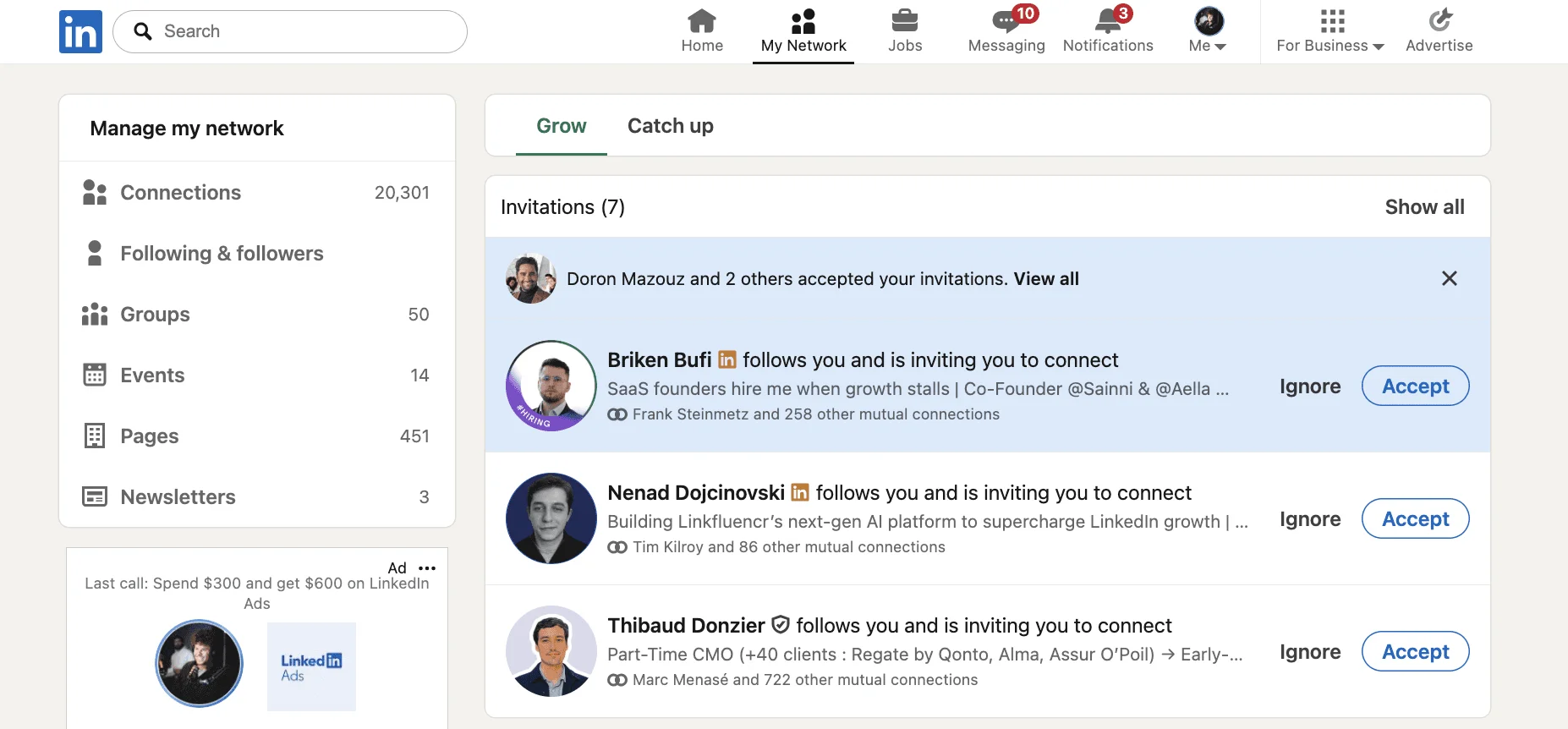
Les chiffres : taux d'acceptation selon l'approche
L'approche compte plus que le volume. Voici ce qu'obtiennent les demandes de connexion automatiques selon leur ciblage et leur rédaction :
| Approche | Taux d'acceptation moyen |
|---|---|
| Note générique (modèle, sans personnalisation) | 15-25% |
| Note personnalisée (120-180 caractères) | 42-55% |
| Sans note | 55-68% |
| Ciblage par signaux d'intention + note personnalisée | 55-72% |
Le taux d'acceptation est aussi votre jauge de sécurité : un taux bas dit à LinkedIn que personne ne veut vous entendre. Gardez-le au-dessus de 35-40 % et le compte reste sain.
Le problème avec la plupart des automatisations LinkedIn
L'algorithme de LinkedIn surveille les comportements suspects. Voici ce qui déclenche des restrictions :
La plupart des outils d'automatisation ignorent ces signaux. Ils privilégient la vitesse à la sécurité. Résultat ? Les comptes sont restreints, shadowbannés, ou pire.
La solution : faire en sorte que l'automatisation ressemble à un comportement humain.
Comment automatiser les demandes de connexion LinkedIn en toute sécurité
Voici le framework que nous utilisons sur 4 comptes sans aucune restriction :
Règle 1 : Limites journalières (1-10 invitations par jour)
Quelle est la limite de demandes de connexion LinkedIn par jour en 2026 ? LinkedIn ne publie pas de chiffre. Le repère courant pour un compte gratuit est d'environ 100 invitations par semaine, soit 15 à 20 par jour. Envoyer tout le volume de la semaine en un après-midi est le moyen le plus rapide de se faire repérer.
Approche sécurisée :
- Définir une limite journalière par compte, sous le quota de votre formule
- Répartir les invitations sur les heures de bureau
- Monter progressivement au lieu de sauter directement au maximum
Si vous envoyez d'habitude 5 à 10 invitations par jour à la main, ne passez pas à 50 dès le premier jour d'automatisation.

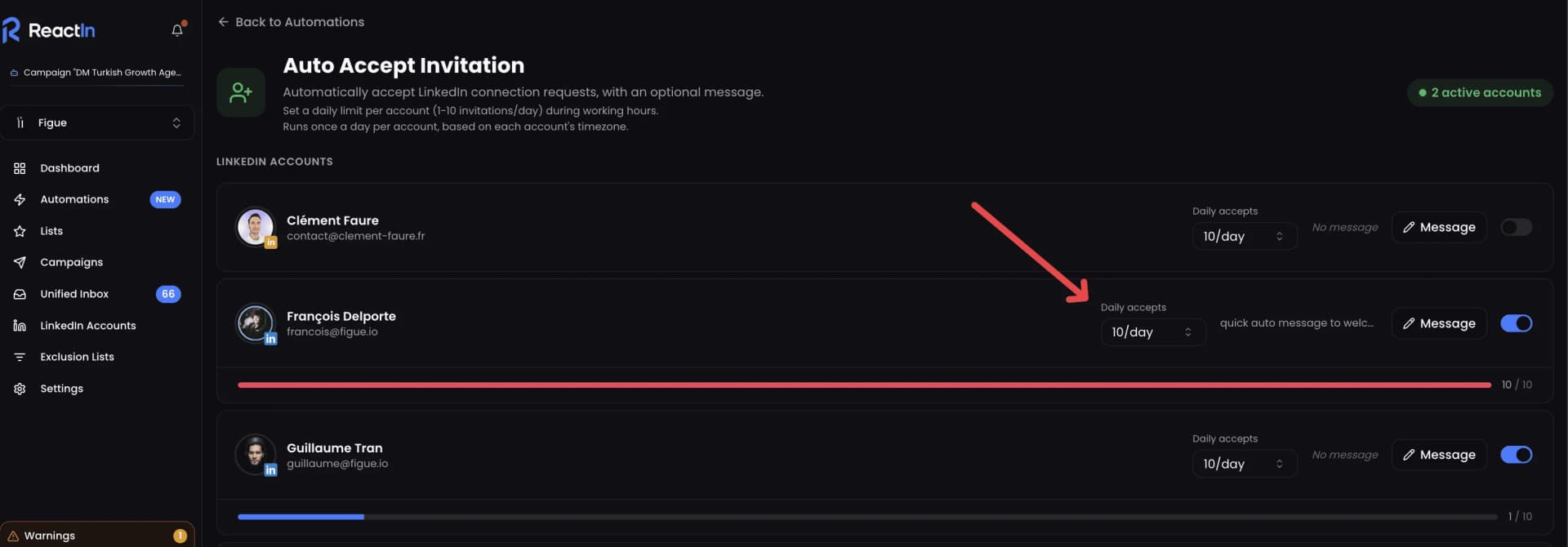
Règle 2 : Automatisation basée sur le fuseau horaire
Envoyer des invitations à 3h du matin, ça ressemble à un bot.
Automatisation intelligente :
- Fonctionne selon le fuseau horaire de chaque compte
- Uniquement pendant les heures ouvrées (9h - 18h)
- Ajoute des délais aléatoires entre les invitations
Cela reproduit le comportement humain. Vous consultez LinkedIn en journée, pas à minuit.
Règle 3 : pas de note si vous ne pouvez pas la personnaliser
La note semble plus polie, mais une note générique dessert : les notes modèles obtiennent 15 à 25 % d'acceptation, les demandes sans note 55 à 68 %.
Bonne pratique :
- Envoyer sans note par défaut
- N'ajouter une note que si vous avez une vraie raison de vous connecter (un événement commun, un post de la personne)
- Garder le pitch pour le premier message après l'acceptation
Le test complet, avec les taux d'acceptation des deux côtés, est dans notre guide pour envoyer une demande de connexion LinkedIn avec ou sans note.
Règle 4 : Personnaliser la note dans la limite de caractères
Quand vous ajoutez une note, la limite est de 200 caractères sur un compte gratuit (5 notes personnalisées par mois) et de 300 caractères en Premium. Les notes génériques qui gaspillent ces caractères tuent le taux d'acceptation.
“Bonjour, j'aimerais vous ajouter à mon réseau professionnel.”
“Salut {{firstName}}, j'ai vu ton commentaire sur le post de recrutement de {{company}} - on travaille sur le même sujet. Ravi de se connecter.”
Utilisez des variables :
- {{firstName}} - Prénom
- {{lastName}} - Nom
- {{fullName}} - Nom complet
- {{company}} - Entreprise
- {{jobTitle}} - Poste
Une note personnalisée fait passer l'acceptation de 15-25 % à 42-55 %.
d'écart de taux d'acceptation entre une note générique et une note personnalisée
Règle 5 : relancer après l'acceptation, puis passer la main à un humain
L'invitation ouvre la porte ; le premier message après l'acceptation lance la conversation. Il ne doit pas sentir l'automatisation.
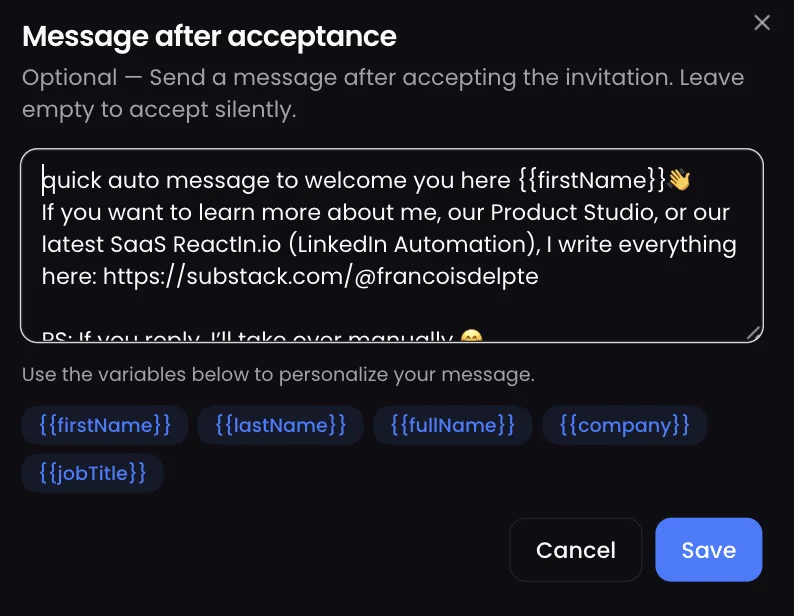
Ce premier message ne fait plus partie de l'invitation, et il obéit à ses propres règles. Notre modèle à 26,94 % de réponses, ce que LinkedIn tolère et les cas où mieux vaut l'écrire à la main sont dans notre guide du message automatique LinkedIn.
Limites de demandes de connexion LinkedIn en 2026 : par jour, par semaine et par mois
Avant d'automatiser quoi que ce soit, retenez ceci : LinkedIn ne publie aucune limite quotidienne chiffrée. Son aide (vérifiée en novembre 2026) indique seulement que tous les membres, gratuits comme Premium, sont soumis à des limites d'invitations, et qu'un compte qui les atteint peut être bloqué jusqu'à une semaine. Les chiffres ci-dessous sont donc des repères de prudence observés sur le terrain, pas des quotas officiels.
Limites journalières et hebdomadaires par type de compte
Ces repères varient selon la formule et l'ancienneté du compte. Ils représentent un volume haut pour un compte mature, pas le nombre à envoyer dès le premier jour.
| Type de compte | Repère par jour | Repère par semaine | Repère par mois |
|---|---|---|---|
| Compte gratuit | 15-20/jour | ~100/semaine | ~400/mois |
| LinkedIn Premium | 25-30/jour | ~200/semaine | ~800/mois |
| Sales Navigator | 50-60/jour | ~400/semaine | ~1 600/mois |
Important : Ce sont des repères hauts pour des comptes matures. Les nouveaux comptes (moins de 6 mois) doivent commencer à 30-50 % de ces chiffres et monter progressivement sur 2 à 4 semaines.
Limites de demandes de connexion Sales Navigator en 2026
Les utilisateurs Sales Navigator peuvent envoyer davantage, mais les règles changent. Voici ce qu'il faut savoir :
- Les 50 crédits InMail mensuels de Sales Navigator (vérifié en novembre 2026 dans l'aide LinkedIn) sont séparés des demandes de connexion : ils ne comptent pas dans votre volume d'invitations
- Le repère d'environ 400 invitations par semaine en Sales Navigator est une observation, pas un chiffre LinkedIn : répartissez-les sur 5 jours ouvrés
- Les recommandations de leads et les leads sauvegardés n'affectent pas votre quota de demandes de connexion
Comment monter en puissance progressivement
Ne passez jamais directement à votre limite maximale. Voici un planning de montée en puissance sûr :
- Semaine 1 : 5 demandes de connexion par jour (quel que soit le type de compte)
- Semaines 2-3 : augmenter de 5 par jour chaque semaine
- Semaine 4+ : atteindre votre volume cible (10-15 pour gratuit, 25-30 pour Premium, 40-50 pour Sales Navigator)
La période de montée en puissance est non négociable. La sauter est la raison n°1 de restriction des comptes durant le premier mois d'automatisation.
Limite de caractères de la note de demande de connexion LinkedIn en 2026 : 200 ou 300 caractères
La limite de caractères d'une note de demande de connexion LinkedIn en 2026 dépend de votre formule (vérifié en novembre 2026 dans l'aide LinkedIn). Sur un compte gratuit, vous pouvez ajouter une note à 5 invitations par mois, chacune limitée à 200 caractères. En Premium, le nombre de notes n'est plus limité et chaque note peut atteindre 300 caractères. Au-delà, LinkedIn cesse simplement d'accepter la saisie : tout ce que vous avez à dire doit tenir en 30 à 50 mots.
Note, message, InMail : trois limites de caractères différentes
La plupart des gens qui cherchent la limite de caractères d'un message de demande de connexion LinkedIn en 2026 parlent en réalité de l'un de ces trois champs, et chacun a son propre plafond. C'est cette confusion qui fait qu'un message impeccable dans votre brouillon se retrouve coupé à l'envoi.
| Champ | Limite de caractères | Quand l'utiliser |
|---|---|---|
| Note de demande de connexion | 200 (gratuit, 5 notes/mois) ou 300 (Premium) | Jointe à l'invitation, avant acceptation |
| Message LinkedIn (DM) | ~8 000 caractères | Après acceptation de l'invitation — c'est là que va votre message de bienvenue |
| InMail (Premium / Sales Navigator) | 200 objet / 1 900 corps (Sales Navigator), 2 000 corps (Premium) | Vers des personnes hors de votre réseau, via vos crédits InMail |
Conséquence pratique : la limite de 200 ou 300 caractères ne contraint que l'invitation elle-même. Votre message de bienvenue dispose de bien plus de place : c'est pour cette raison que la règle 5 ci-dessus place la vraie conversation après l'acceptation, et non dans la note.
Comment écrire dans la limite de caractères
La limite de caractères d'une note de connexion LinkedIn est assez serrée pour que chaque phrase générique vous coûte une phrase précise. Quatre règles qui survivent à la coupe :
- Ouvrez sur la raison de votre prise de contact, pas sur votre intitulé de poste. « J'accompagne les équipes B2B… » brûle 40 caractères sans rien dire d'eux.
- Citez exactement une chose : le post qu'ils ont publié, le poste qu'ils recrutent, le groupe que vous partagez. Un détail précis vaut mieux que trois vagues.
- Supprimez toute phrase qui fonctionnerait telle quelle dans une invitation adressée à quelqu'un d'autre. C'est le test.
- Laissez la demande de côté. La note achète la connexion ; l'argumentaire appartient au message qui suit.
Et comptez ce que vos variables coûtent réellement. Un modèle qui tient en 200 caractères pour « Jo » peut dépasser la limite pour « Maximilian » — calibrez sur le prénom le plus long de votre liste, pas sur le plus court, sinon votre automatisation enverra une note coupée en plein milieu.
Quels résultats attendre d'invitations automatiques ciblées
Les chiffres ci-dessous sont ceux que ReactIn publie sur sa page d'accueil. Ce sont des benchmarks de campagnes, pas une promesse : votre résultat dépend de votre cible, de votre offre et de l'état de votre compte.
| Campagnes | Taux d'acceptation | Taux de réponse |
|---|---|---|
| Campagnes multi-étapes (benchmarks publiés par ReactIn) | 58,67 % | 13,56 % |
| Campagnes Lead Magnet | 66,67 % | 31,25 % |
Le ciblage pèse plus que le volume. D'après ReactIn, les utilisateurs qui ciblent des signaux d'intention obtiennent un taux de réponse moyen de 27 %, contre 8 % sur des listes froides.
Source : benchmarks publiés par ReactIn sur sa page d'accueil (reactin.io/fr).
Pour remonter votre propre taux d'acceptation, Louis Deslus détaille la méthode des 81 % d'acceptation.
L'automatisation LinkedIn est-elle sûre ? Comment LinkedIn détecte les outils d'automatisation en 2026
La question n°1 que nous recevons : les outils d'automatisation LinkedIn sont-ils sûrs en 2026 ? La réponse honnête : ça dépend entièrement de l'outil et de la façon dont vous l'utilisez. Voici comment fonctionne la détection de LinkedIn et comment rester invisible.
Comment LinkedIn détecte l'automatisation (4 méthodes)
LinkedIn utilise plusieurs couches de détection pour identifier les comportements automatisés :
- Empreinte navigateur - LinkedIn détecte les extensions Chrome qui injectent des scripts dans la page. C'est pourquoi les outils d'automatisation basés sur le navigateur ne sont pas sûrs en 2026.
- Analyse comportementale - L'algorithme de LinkedIn suit la vitesse des actions, les patterns temporels et la durée des sessions. Envoyer 30 demandes de connexion en 2 minutes n'est pas humain.
- Surveillance IP et appareil - Plusieurs comptes fonctionnant depuis la même IP, ou un même compte accédé depuis différents pays en quelques heures, déclenche un examen.
- Détection de patterns de contenu - LinkedIn signale les messages identiques envoyés à plusieurs destinataires. Même de petites variations (changer juste le prénom) peuvent être détectées si le reste est identique.
Ce qui rend un outil d'automatisation LinkedIn sûr en 2026
Les outils d'automatisation LinkedIn sûrs partagent ces caractéristiques :
- Exécution cloud - pas d'extension navigateur, pas de scripts injectés, pas d'empreinte à détecter
- Adresses IP dédiées - chaque compte LinkedIn obtient sa propre IP résidentielle, correspondant à la localisation géographique du compte
- Délais humains - intervalles aléatoires entre les actions (pas des délais fixes de 5 secondes, mais des pauses variables de 30 secondes à 3 minutes)
- Planning adapté au fuseau horaire - actions uniquement pendant les heures de travail du titulaire du compte
- Montée en puissance progressive - limites quotidiennes ajustables que vous augmentez progressivement du volume bas vers le volume cible sur 2-4 semaines
Les patterns de comportement humain qui vous protègent
Au-delà de l'outil lui-même, vos paramètres d'automatisation déterminent la sécurité. Suivez ces patterns :
- Variez votre volume quotidien - n'envoyez pas exactement 15 demandes chaque jour. Certains jours envoyez-en 12, d'autres 18. Les humains ne sont pas réguliers.
- Faites des pauses - suspendez l'automatisation un jour ou deux chaque semaine. Personne n'est sur LinkedIn 7 jours sur 7.
- Mélangez activité automatisée et manuelle - connectez-vous manuellement, engagez-vous sur des posts, commentez des publications. De l'automatisation pure sans aucune activité manuelle paraît suspect.
- Changez vos templates de messages chaque mois - même les templates personnalisés deviennent des patterns après des centaines d'envois. Renouvelez régulièrement votre copywriting.
Automatiser LinkedIn sans risquer son compte
Disons-le franchement : l'Accord d'utilisation de LinkedIn encadre l'usage d'outils tiers. Dans sa version en vigueur depuis le 3 novembre 2025 (vérifié en novembre 2026), l'article 8.2, « À ne pas faire », vous demande de ne pas :
“Utiliser des bots ou d'autres méthodes automatisées non autorisées pour accéder aux Services, ajouter ou télécharger des contacts, envoyer ou rediriger des messages, créer, commenter, aimer, partager ou repartager des posts, ou générer de manière générale un engagement artificiel.”
Automatiser vos invitations comporte donc un risque : LinkedIn peut limiter ou restreindre un compte qu'il juge automatisé, et aucun outil ne peut garantir le contraire. Ce risque se réduit, il ne disparaît pas. Quatre leviers comptent :
- De petits volumes. Restez nettement sous les repères de la section sur les limites, et montez en charge sur 2 à 4 semaines.
- Des heures actives. N'envoyez que pendant les heures de bureau du fuseau du compte, avec des délais variables entre deux actions.
- Un compte préparé. Profil complet, activité régulière, réseau existant : suivez notre guide pour préparer votre compte LinkedIn avant de prospecter.
- Une note soignée, ou pas de note. Une note générique fait chuter l'acceptation. Vérifiez la limite de caractères de la note de votre formule avant d'écrire vos modèles.
Invitation LinkedIn automatique : la configuration ReactIn pas à pas
Avant d'automatiser vos demandes de connexion depuis un nouveau profil, suivez notre plan de préparation LinkedIn en 4 semaines.
Voici la méthode en 5 étapes pour automatiser vos demandes de connexion LinkedIn en sécurité avec ReactIn :
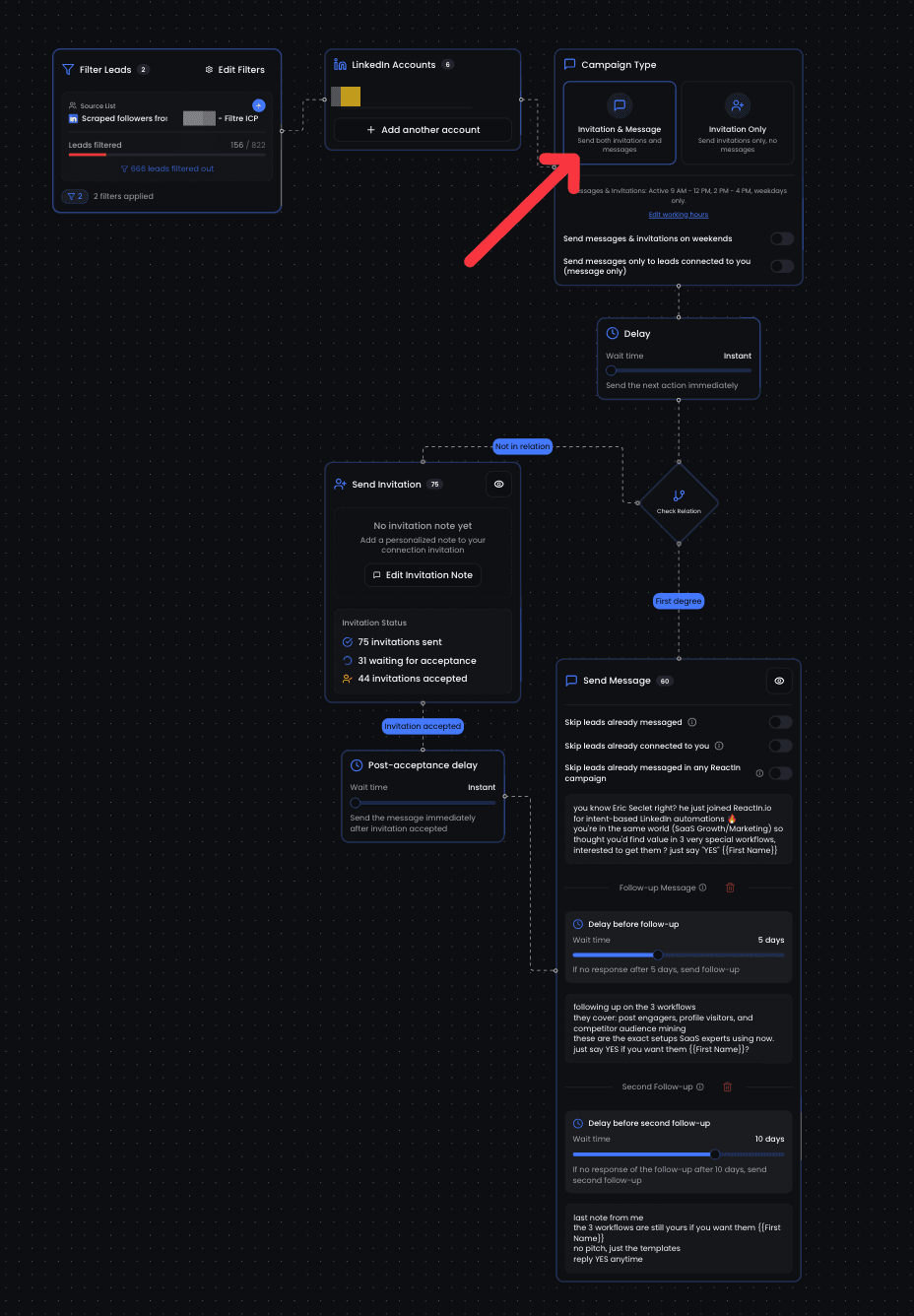
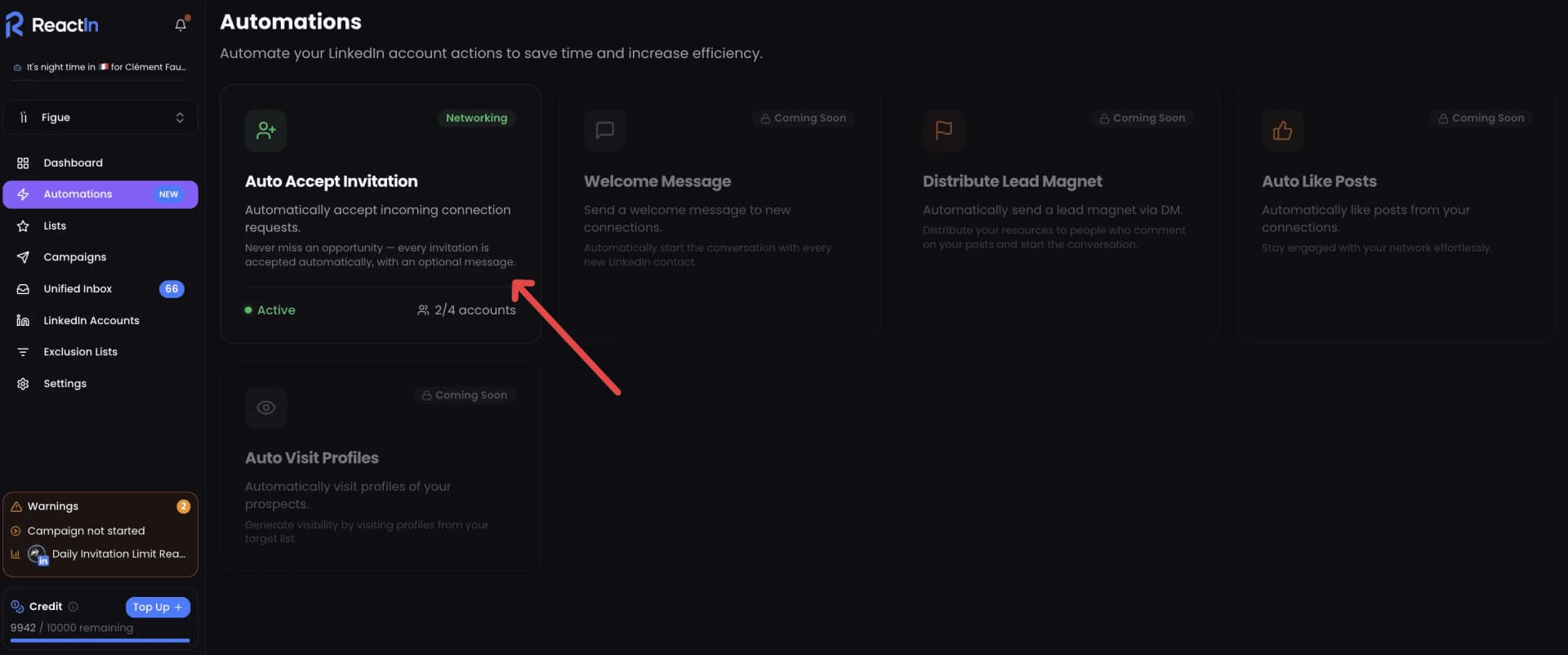
Connectez votre compte LinkedIn et partez sur une limite basse
Reliez votre compte LinkedIn à ReactIn, qui tourne dans le cloud et non dans votre navigateur. Dans les réglages LinkedIn Accounts, commencez à 5 invitations par jour et augmentez la limite sur 2 à 4 semaines, en suivant le planning de montée en charge ci-dessus.
Construisez une liste ciblée à partir de signaux d'intention
Créez une SmartList à partir de signaux d'intention : personnes qui ont interagi avec un post, changé de poste, participé à un événement, ou qui correspondent à votre client idéal. Des prospects chauds acceptent bien plus souvent qu'une liste froide. Vous pouvez aussi importer depuis Sales Navigator ou un CSV.
Choisissez note ou pas de note, puis personnalisez
Envoyez sans note par défaut. Si vous en ajoutez une, gardez-la entre 120 et 180 caractères et personnalisez-la avec des variables comme {{firstName}} et {{company}}, ou avec une colonne IA qui écrit une ligne par prospect à partir de son profil.
Réglez la limite journalière et les horaires
Fixez la limite d'invitations quotidienne de votre formule (voir le tableau des limites ci-dessus) et laissez la campagne tourner sur les heures de bureau du fuseau du compte, avec des délais aléatoires entre les actions.
Suivez l'acceptation et ajustez chaque semaine
Regardez le taux d'acceptation chaque semaine. Au-dessus de 40 %, vous pouvez augmenter le volume progressivement. En dessous de 35 %, baissez la limite d'environ 20 % et revoyez votre ciblage et votre note.
Ce qu'il ne faut PAS faire
Nous avons testé (et cassé) assez d'automatisations pour savoir ce qui tue les comptes :
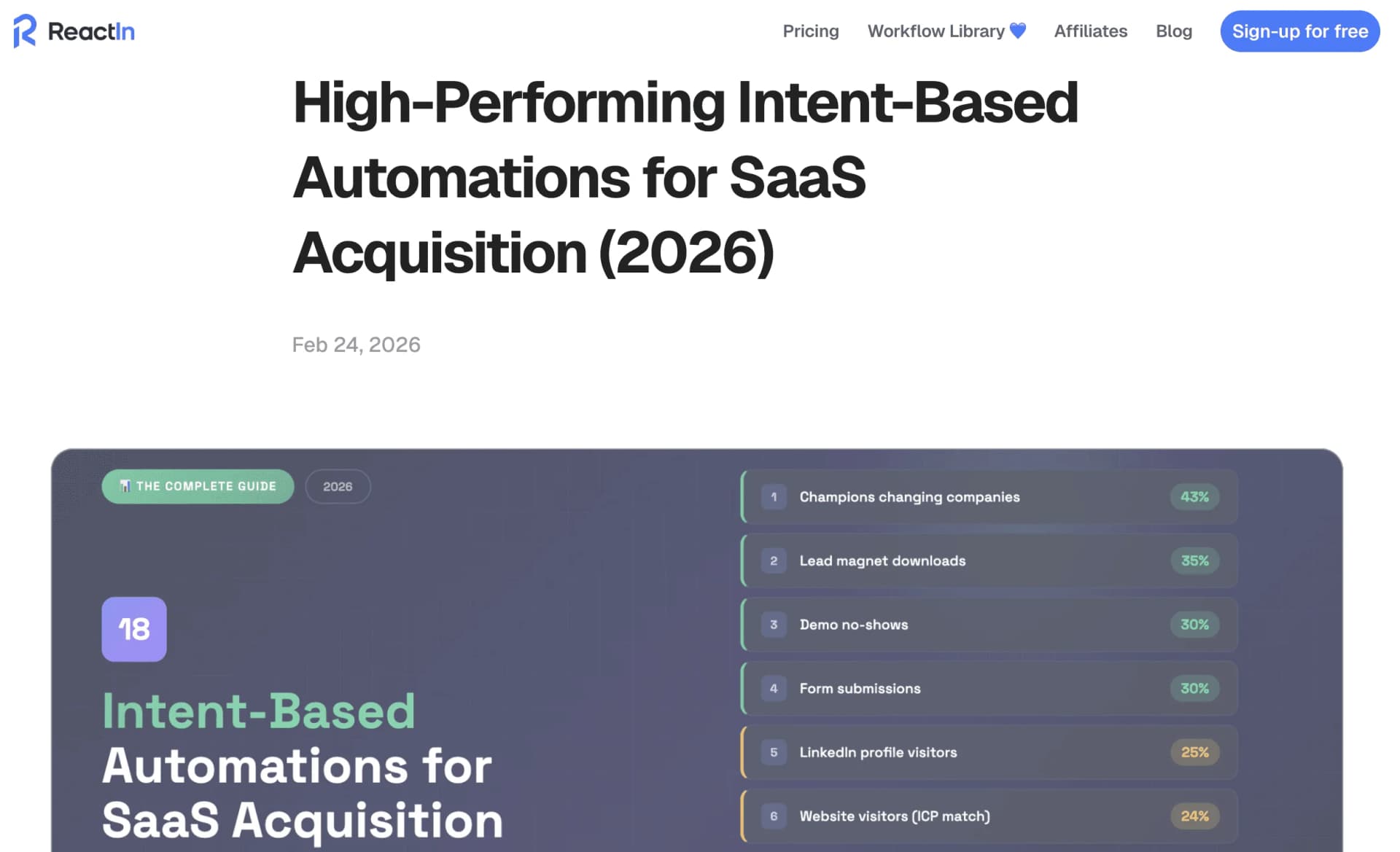
Au-delà des listes froides : 18 signaux d'intention à cibler
Automatiser les demandes de connexion ne vaut que ce que vaut la liste derrière. Les meilleurs taux d'acceptation viennent de l'empilement de signaux d'intention, en invitant les gens au moment où ils montrent de l'intérêt.
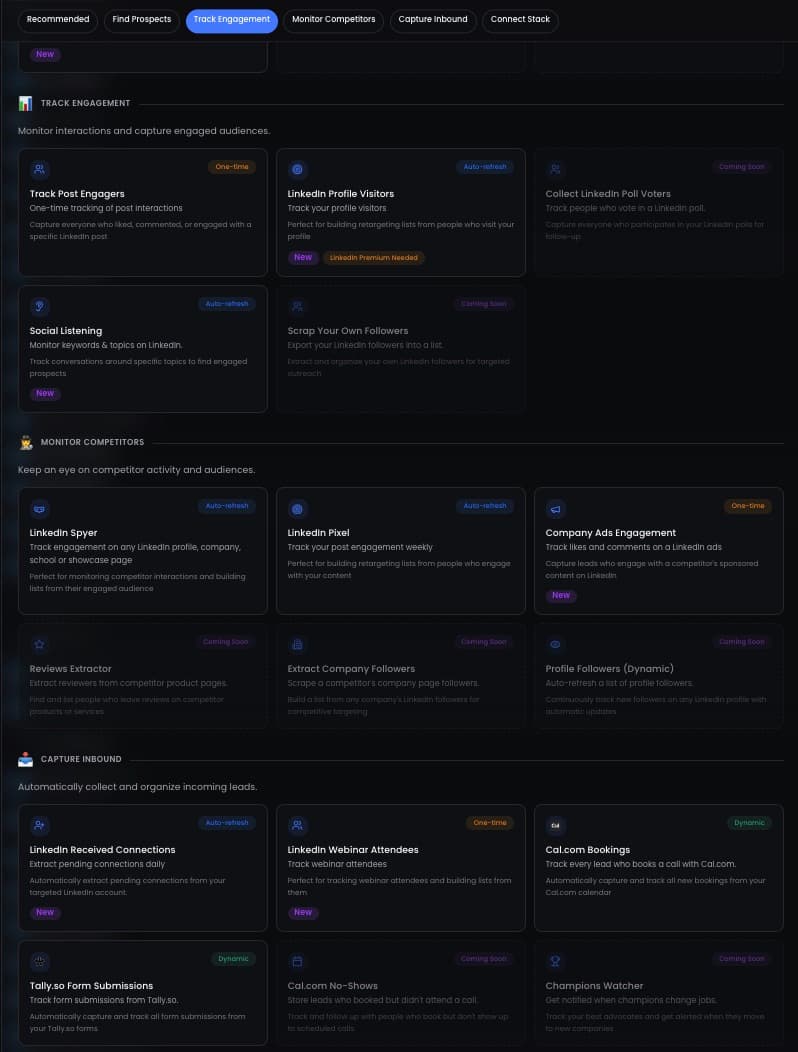
Signaux top tier (30%+ de taux de meeting)
Champions qui changent d'entreprise - 43% de taux de meeting. D'anciens clients qui démarrent un nouveau poste.
Téléchargements de lead magnet - ~35% de taux de meeting. Déclencher un DM LinkedIn dans les 24 heures.
No-shows de démo - ~30% de taux de meeting. Relance amicale 2-4 heures après l'appel manqué.
Soumissions de formulaire - ~30% de taux de meeting. Double contact LinkedIn + email.
Signaux haute intention (20-29% de taux de meeting)
Visiteurs de profil LinkedIn - ~25% de taux de meeting. Message « J'ai remarqué qu'on s'est croisés ».
Visiteurs du site web (ICP match) - 24% de taux de meeting. Prospection LinkedIn sous 24-48h.
Engagés sur VOS posts - 22% de taux de meeting. DM de suivi référençant le post.
Engagés sur les posts concurrents - 21% de taux de meeting. Approche value-first (ne pas mentionner le concurrent), construite à partir des commentateurs récupérés sur leurs posts.
Comment combiner ces signaux
La magie opère quand vous combinez plusieurs signaux :
- Envoyer des invitations automatiques aux leads issus d'un signal (ce guide)
- Le Pixel LinkedIn capture les engagés sur vos posts
- Les téléchargements de lead magnet déclenchent un DM
- Les visiteurs de profil reçoivent un suivi
- Le Spyer surveille les audiences concurrentes
Résultat : 5 signaux d'intention actifs 24h/24, alimentant automatiquement votre pipeline de leads qualifiés.
Conclusion
Automatiser les demandes de connexion LinkedIn, ce n'est pas envoyer plus. C'est envoyer régulièrement, aux bonnes personnes, sans ressembler à un bot.
Restez sous votre quota, montez en charge, ciblez l'intention. Invitez les bonnes personnes, puis lancez la conversation vous-même.
Bien faites, les invitations automatiques dépassent 55 % d'acceptation et sortent la prospection manuelle de votre journée.
“27% de taux de réponse moyen sur plus de 5 000 campagnes utilisateurs”
Prêt à automatiser ? Les signaux sont partout. À vous de les capturer.
Ce guide fait partie de notre playbook complet d'automatisation LinkedIn pour 2026 - couvrant tout, des signaux d'intention aux limites de sécurité.
Questions fréquentes
Sources & Lectures complémentaires
- Le fonctionnement des limites d'invitations est décrit dans la page de l'aide LinkedIn « Limite d'invitations atteinte » (consultée en novembre 2026).
- L'automatisation relève des conditions de LinkedIn. Lisez l'article 8.2 de l'Accord d'utilisation de LinkedIn avant de monter en volume.
- Les limites de la note (5 par mois et 200 caractères en gratuit, 300 en Premium) viennent de la page « Différences entre les messages InMail et les invitations personnalisées » de l'aide LinkedIn.
Articles similaires
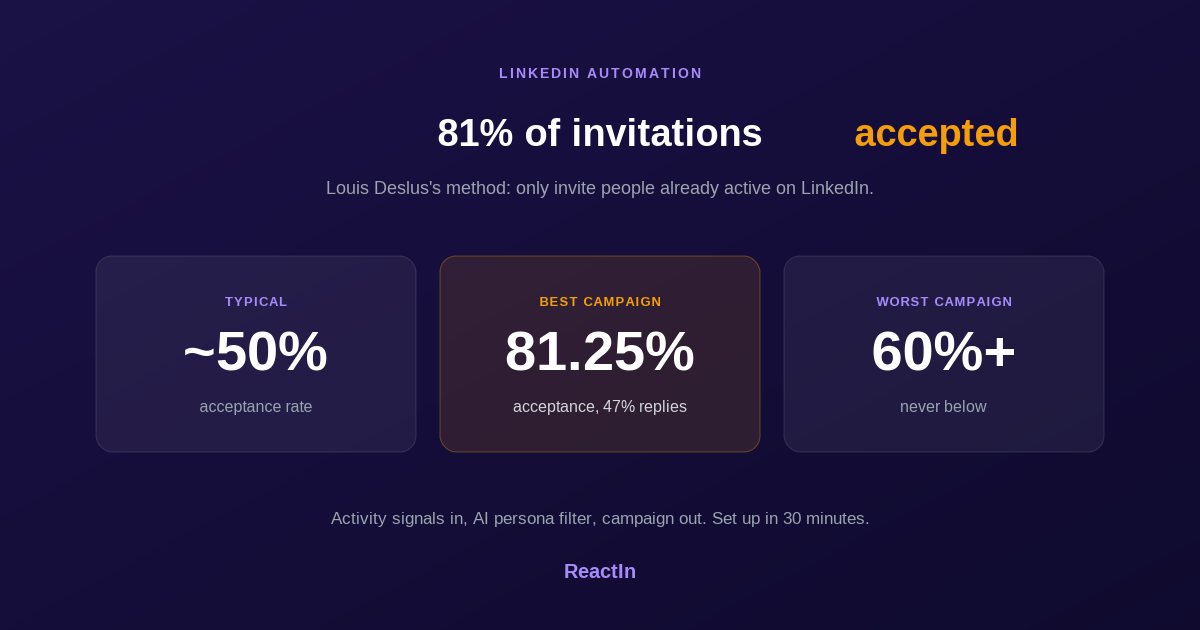
81 % d'acceptation sur LinkedIn : la méthode de Louis Deslus, en place en 30 minutes
Louis Deslus fait accepter 81 % de ses invitations LinkedIn, sans aucune campagne sous 60 %. La méthode : n'inviter que des gens déjà actifs, les filtrer sur votre persona, et laisser la liste alimenter la campagne.
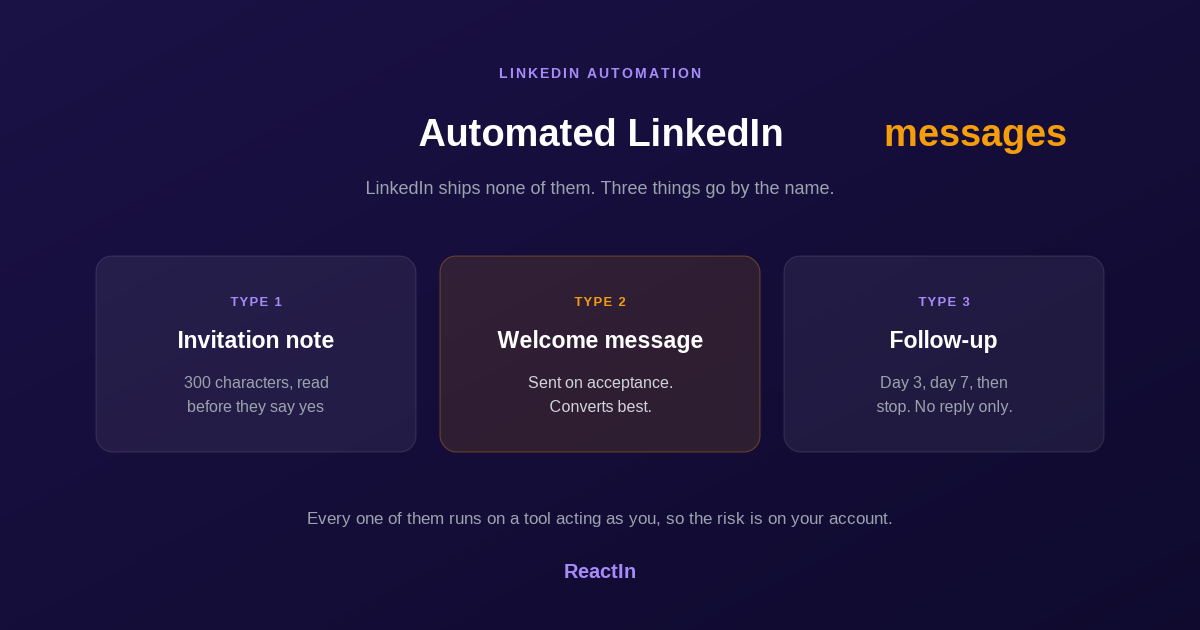
Message automatique LinkedIn : comment en envoyer sans faire restreindre son compte (2026)
LinkedIn ne propose aucune messagerie automatique. Les trois choses qu'on appelle message automatique LinkedIn, comment en configurer un, ce que disent vraiment les conditions, et les quatre cas où écrire à la main gagne.
Meilleur outil d'automatisation LinkedIn pour agences en 2026 (classé par coût réel, pas par fonctionnalités)
Les 7 meilleurs outils d'automatisation LinkedIn pour agences en 2026, classés par coût réel à grande échelle. ReactIn remplace 3-4 outils (69 $/mo vs 300+ $/mo de stack) avec signaux d'intention, enrichissement IA et inbox unifié.
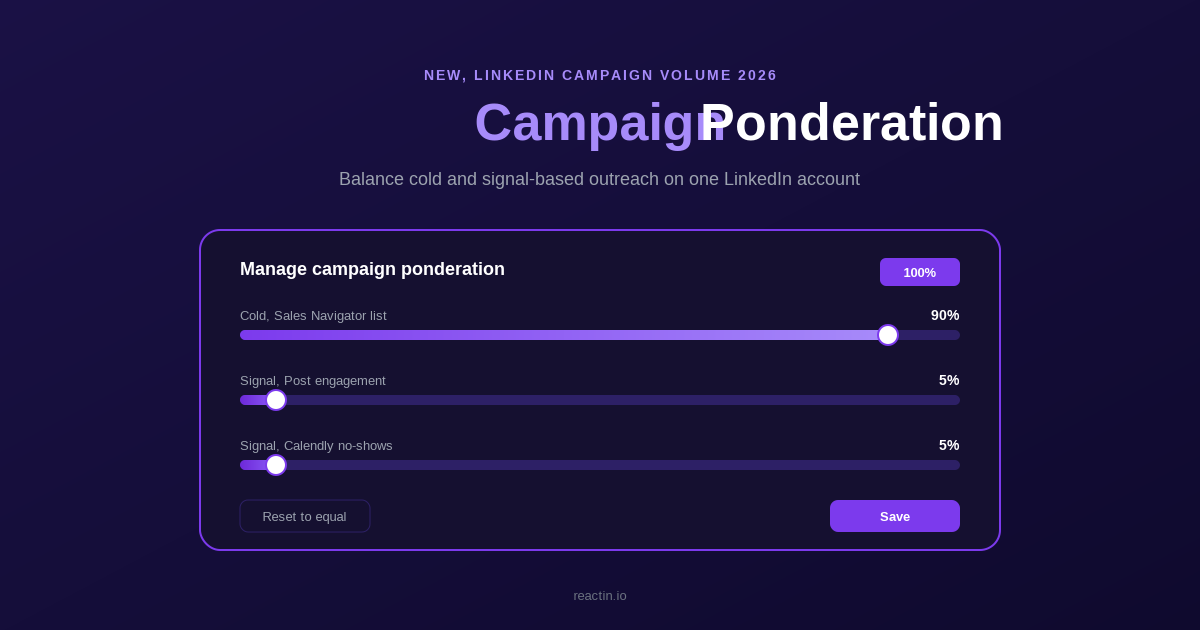
Comment équilibrer le volume de campagnes LinkedIn entre outils (Waalaxy, HeyReach, Expandi, Dripify, LGM, PhantomBuster, Gojiberry vs ReactIn)
La plupart des outils d’automatisation LinkedIn vous obligent à choisir : une grosse campagne cold, ou rien. Voici comment Waalaxy, HeyReach, Expandi, Dripify, LGM, PhantomBuster et Gojiberry gèrent (ou non) la répartition du volume entre campagnes - et comment la nouvelle Pondération de Campagnes de ReactIn permet enfin un mix 90/5/5 cold + signaux.