Comment accepter automatiquement les connexions LinkedIn (et filtrer celles qui comptent)
Apprenez à accepter automatiquement les demandes de connexion LinkedIn le jour même et à ne garder que celles qui correspondent à votre cible. Tutoriel ReactIn pas à pas, filtres d'enrichissement, comparatif de 5 outils et règles de sécurité.
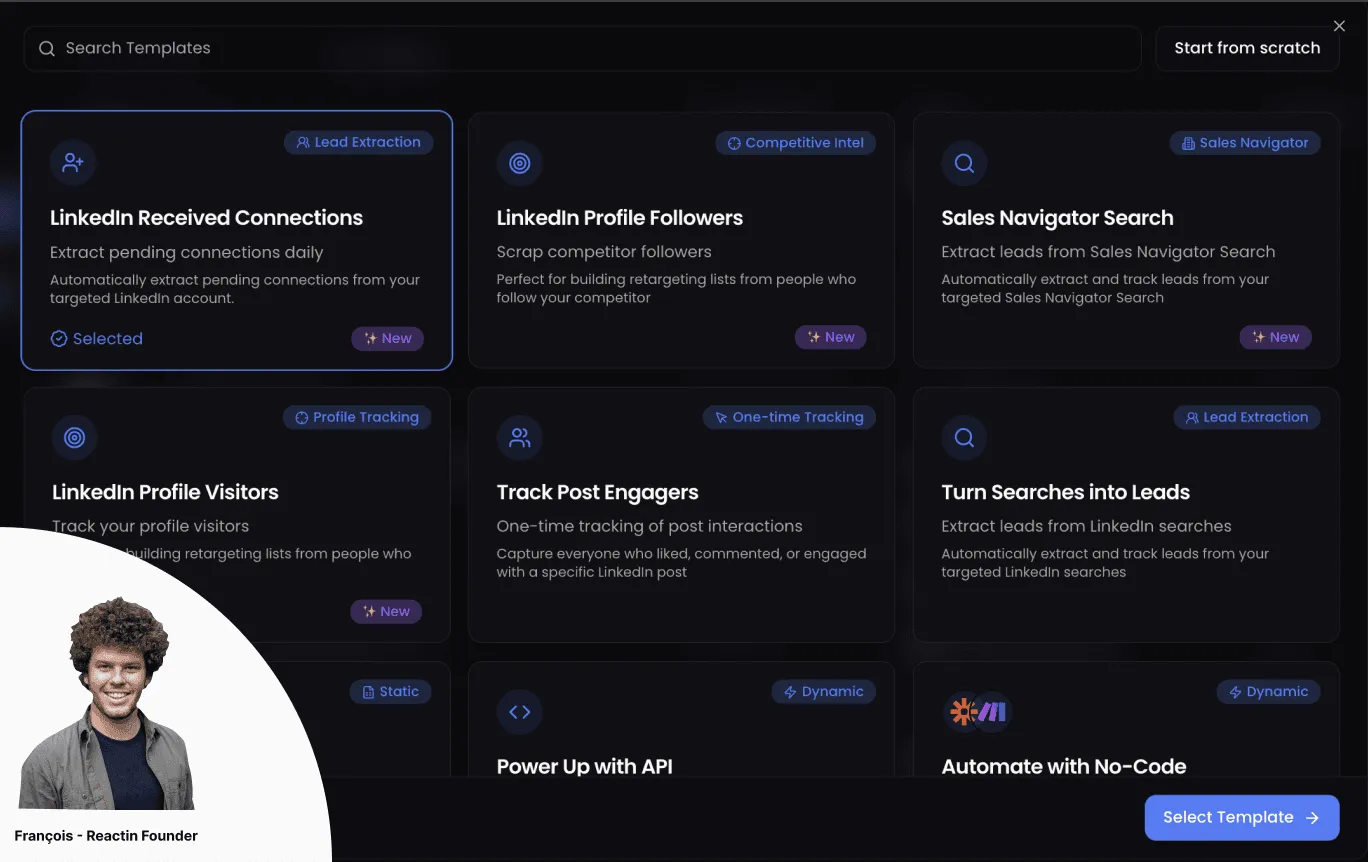
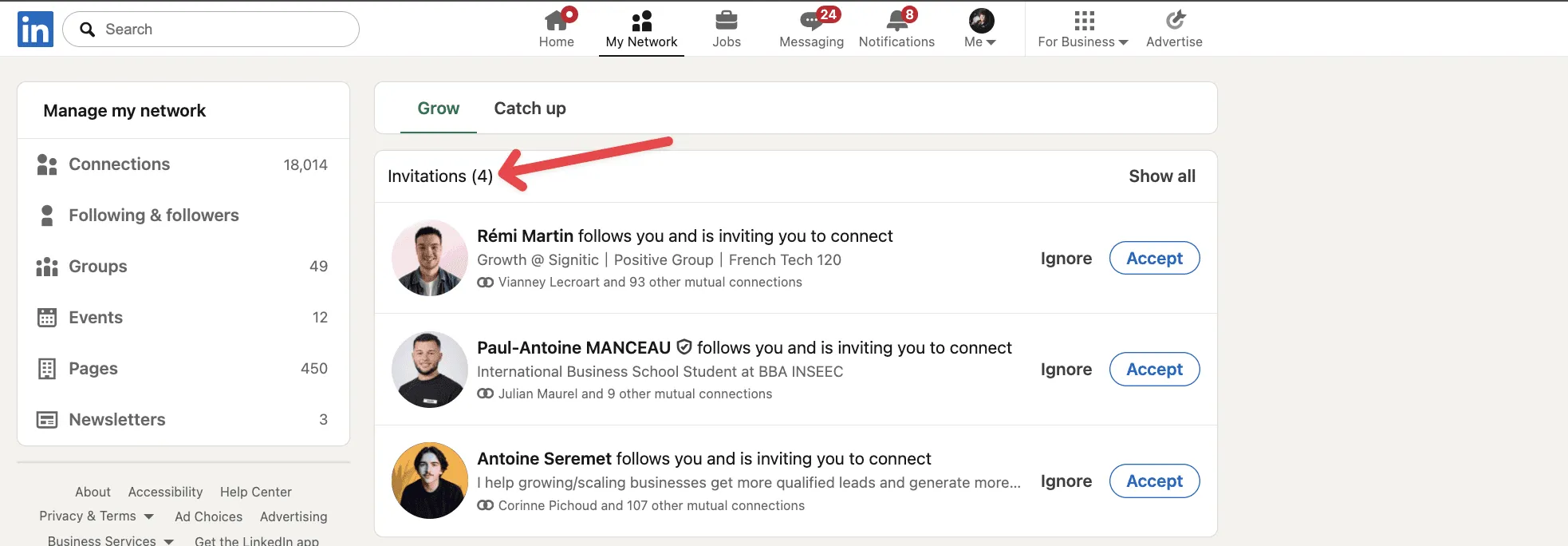
Vous recevez des dizaines de demandes de connexion LinkedIn, mais chaque demande non acceptée le jour même est une opportunité perdue.
LinkedIn compte plus d'un milliard de membres. Quand quelqu'un vous envoie une demande de connexion, il exprime son intérêt. Il a trouvé votre profil, a aimé ce qu'il a vu et a cliqué « Se connecter ». C'est un lead chaud - si vous réagissez assez vite.
jours : temps moyen pour accepter manuellement une demande de connexion LinkedIn
Basé sur les données de 4 comptes LinkedIn sur 3 mois
Ce guide vous montre exactement comment accepter automatiquement les demandes de connexion LinkedIn, ne garder que celles qui correspondent à votre cible et transformer chaque nouvelle connexion en conversation - en toute sécurité et en pilote automatique. Pour l'autre sens, l'envoi d'invitations, lisez notre guide pour automatiser vos demandes de connexion LinkedIn.
Pourquoi accepter automatiquement les connexions LinkedIn est essentiel
Quand quelqu'un vous envoie une demande de connexion, il montre une intention d'achat active. Il a trouvé votre profil, s'est intéressé à votre offre et a agi.
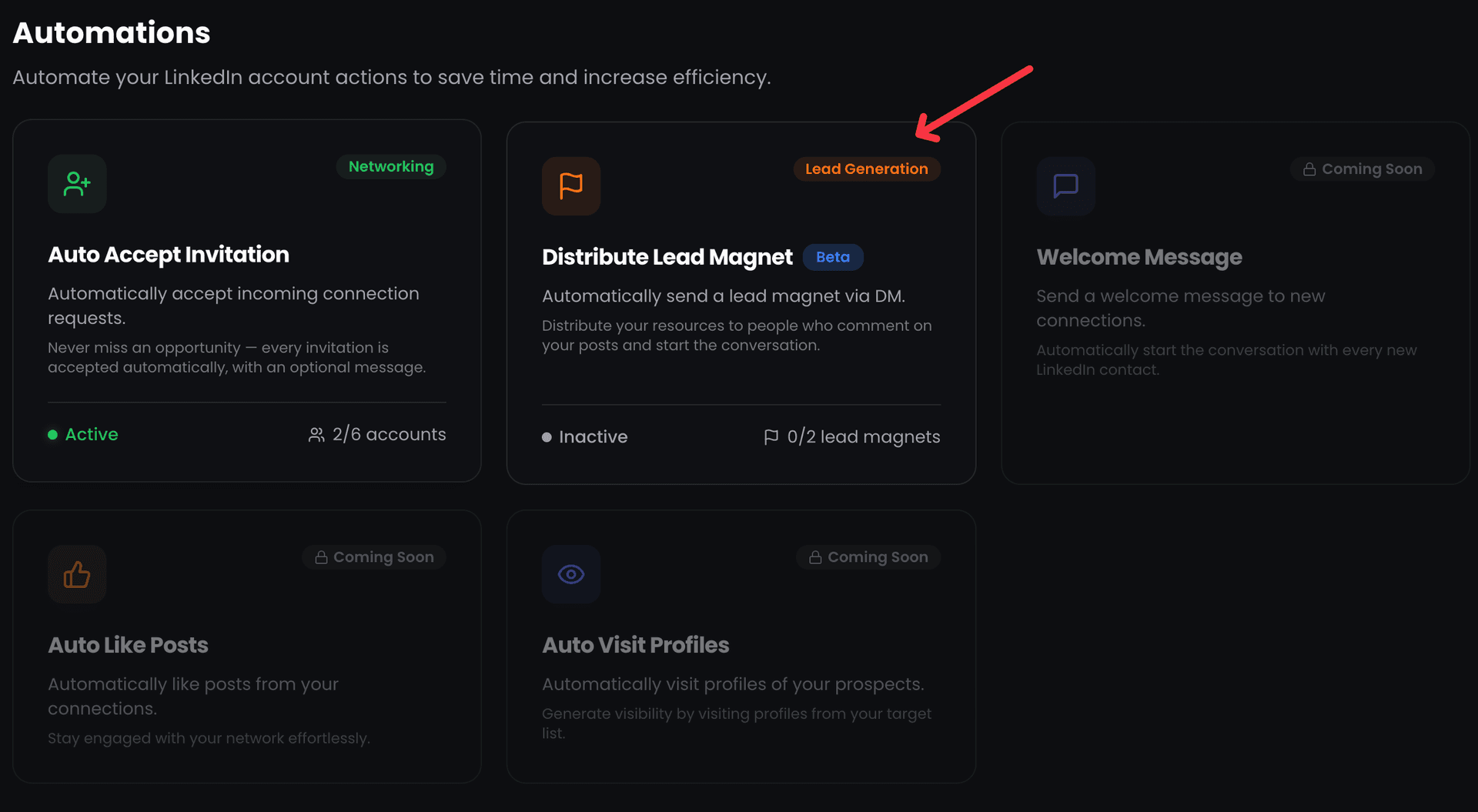
Mais voici le problème : la plupart des professionnels mettent 3 à 5 jours pour accepter les demandes de connexion. Entre-temps, la personne a déjà bougé, connecté avec un concurrent ou simplement perdu son intérêt.
Accepter automatiquement les connexions LinkedIn résout ce problème en répondant le jour même, tant que l'intention est fraîche. Résultat ? Des taux de réponse plus élevés, plus de conversations et un réseau qui grandit en pilote automatique.
de membres LinkedIn dans le monde - votre prochain client vous envoie déjà une demande
Statistiques officielles LinkedIn, 2025
Acceptation manuelle vs automatique : ce que vous perdez
Nous avons testé l'automatisation auto-accept sur 4 comptes LinkedIn pendant 3 mois. La différence était spectaculaire :
Avant l'automatisation :
- Temps d'acceptation moyen : 2-3 jours
- Taux de réponse aux messages de bienvenue : 12%
Après l'automatisation :
- Temps d'acceptation moyen : le jour même (heures ouvrées)
- Taux de réponse aux messages de bienvenue : 26,94%
C'est une augmentation de 125% du taux de réponse - simplement en acceptant les connexions plus rapidement.
de taux de réponse sur les messages de bienvenue après activation de l'auto-accept
Mesuré sur 4 comptes LinkedIn pendant 3 mois
5 outils pour accepter automatiquement les connexions LinkedIn (comparatif)
Tous les outils d'automatisation ne gèrent pas l'auto-accept de la même manière. Voici un comparatif rapide des options les plus populaires :
| Outil | Auto-Accept | DM bienvenue | Sécurité | Type |
|---|---|---|---|---|
| ReactIn | ✅ Intégré | ✅ Personnalisé | Limites intelligentes, fuseau horaire, ignore les notes | Cloud |
| Dux-Soup | ✅ Avec config | ✅ Basique | Limites journalières uniquement | Extension Chrome |
| Linked Helper | ✅ Avec config | ✅ Templates | Limites journalières, délais | App bureau |
| Expandi | ❌ Manuel | ✅ Séquences | Limites intelligentes, warmup | Cloud |
| Waalaxy | ❌ Manuel | ✅ Séquences | Quotas journaliers | Cloud |
ReactIn est le seul outil avec un auto-accept intégré + des fonctionnalités de sécurité intelligentes (ignore les notes, volumes aléatoires, planning par fuseau horaire). Basé dans le cloud, pas d'extension navigateur à installer - il tourne 24h/24 même quand votre ordinateur est éteint.
Étape 1 : Créer votre SmartList « Connexions reçues »
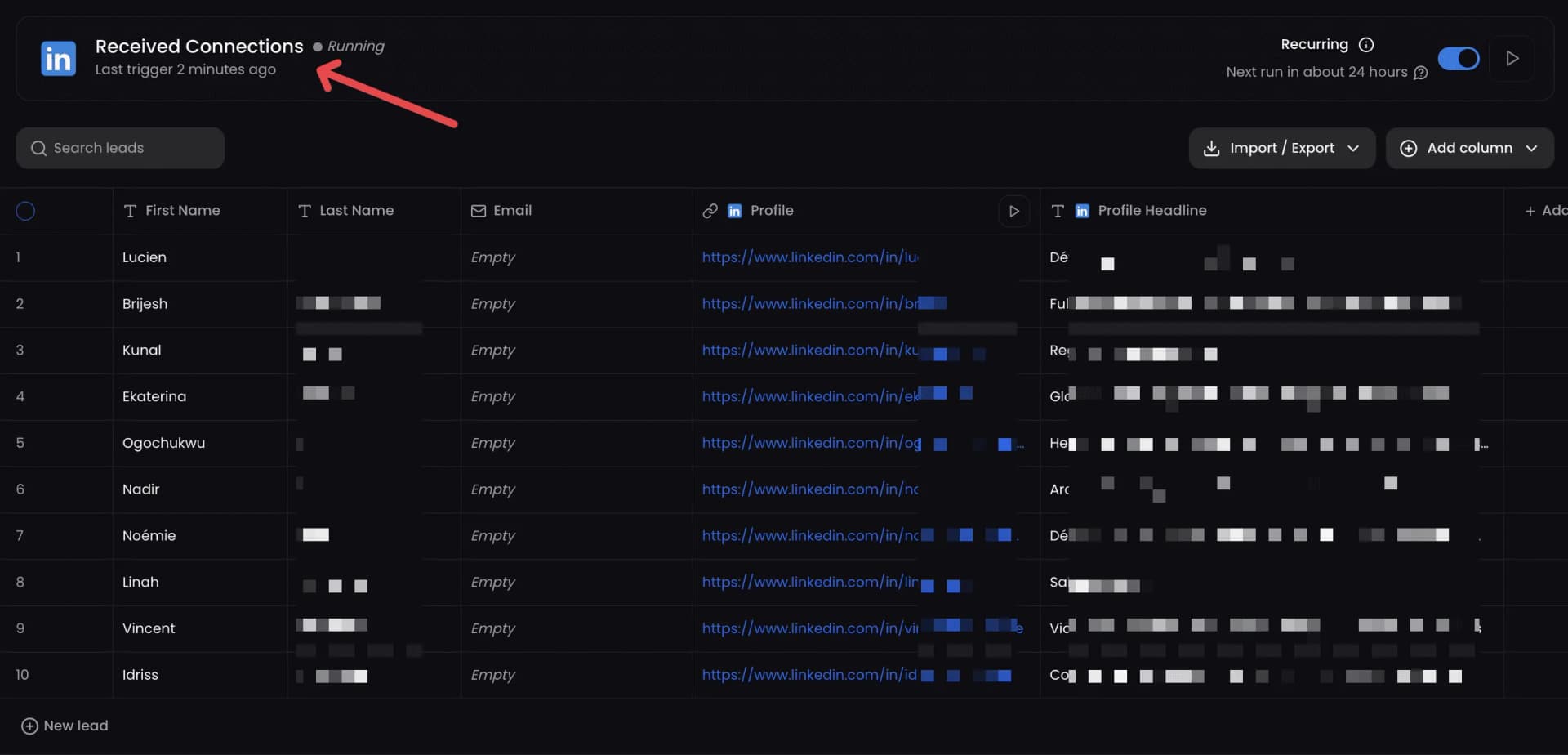
La SmartList est la base de votre automatisation auto-accept. Elle suit automatiquement toutes les personnes qui vous envoient une demande de connexion sur LinkedIn.
Comment ça marche
Une fois cette liste créée dans ReactIn :
- Elle se met à jour quotidiennement avec les nouvelles demandes en attente
- Les nouvelles demandes sont automatiquement ajoutées à votre liste de leads
- Elle alimente directement une campagne qui accepte les demandes et envoie des messages
Instructions de configuration
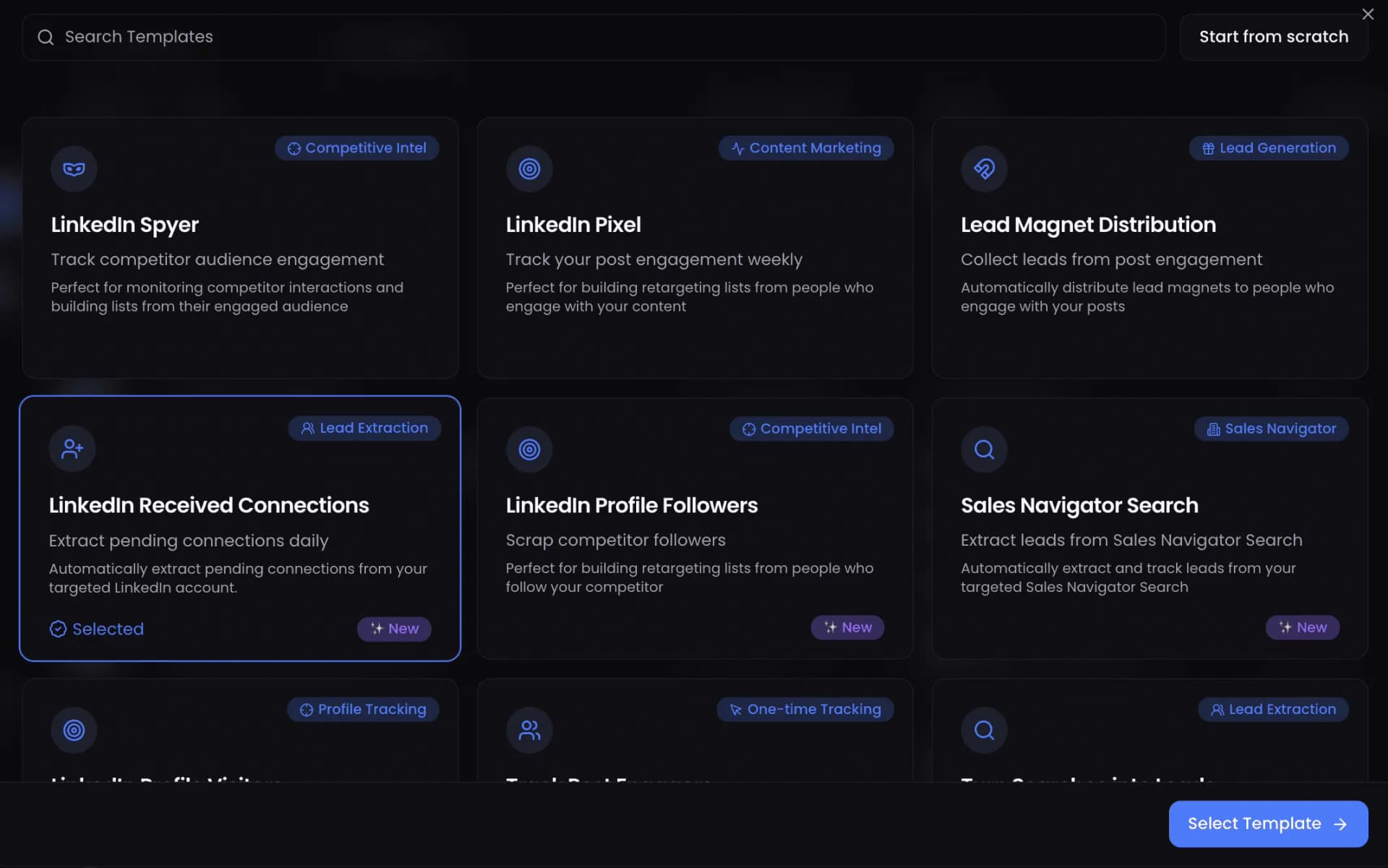
Créer un compte ReactIn
Créez votre compte gratuit sur ReactIn.io si ce n'est pas encore fait.
Aller dans Lists → New List
Naviguez vers la section Lists et cliquez sur le bouton « New List ».
Sélectionner LinkedIn Received Connections
Choisissez le template « LinkedIn Received Connections » parmi les types de SmartList disponibles.
Cliquer sur Select Template
Confirmez votre sélection de template pour passer à la configuration.
Choisir votre compte LinkedIn
Sélectionnez le compte LinkedIn que vous souhaitez surveiller pour les demandes de connexion entrantes.
Cliquer sur Continue
Passez à l'étape suivante du processus de configuration.
(Optionnel) Renommer votre liste
Donnez un nom descriptif à votre liste. Désactivez « Create linked campaign » - nous configurerons la campagne manuellement à l'étape suivante pour plus de contrôle.
Cliquer sur Create List
Votre SmartList est maintenant active ! ReactIn surveillera automatiquement vos invitations entrantes.
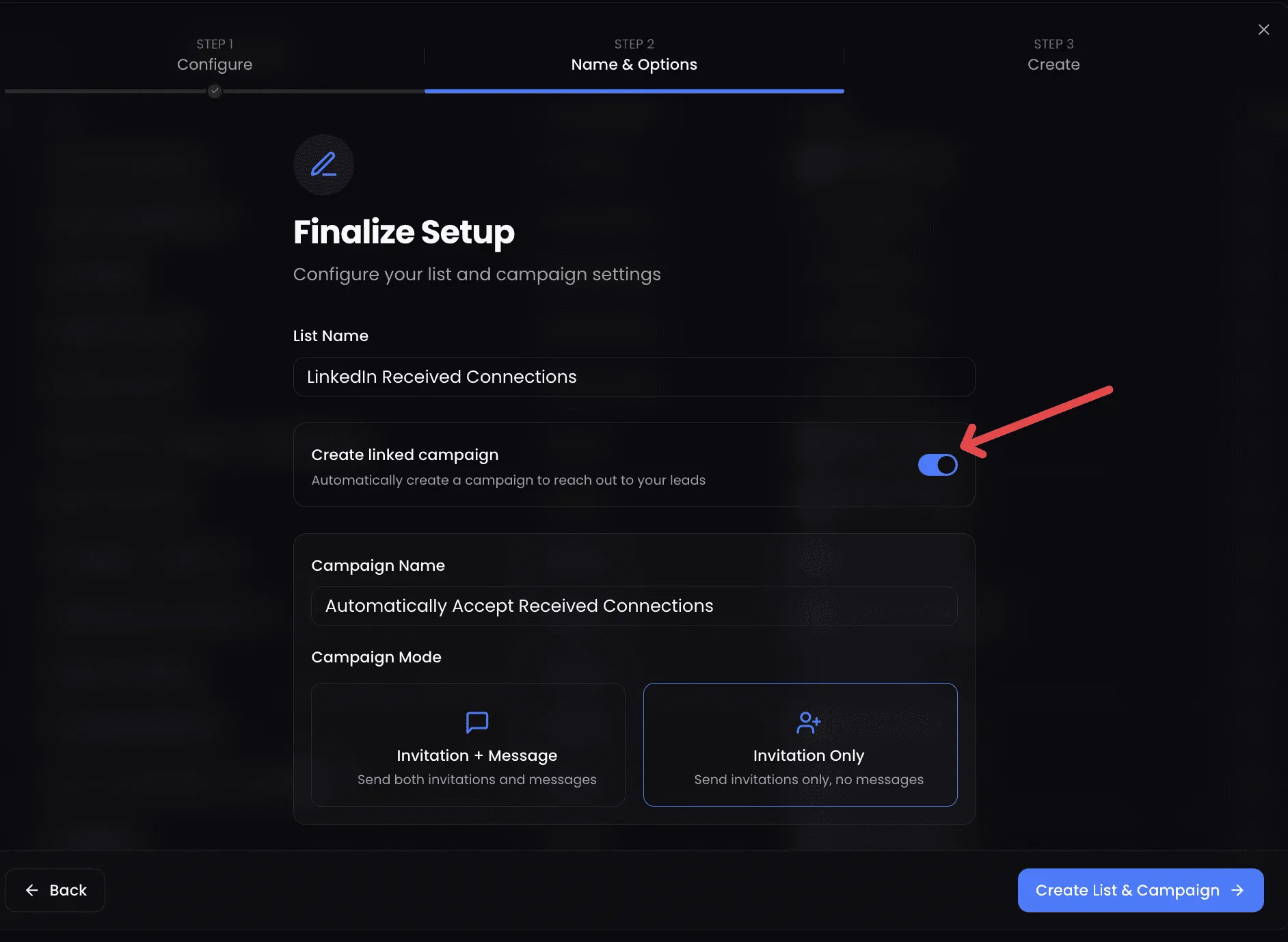
Étape 2 : Lancer la campagne Auto-Accept + DM
Maintenant que votre SmartList est active et suit les demandes entrantes, configurons la campagne qui les acceptera automatiquement et enverra un message de bienvenue.
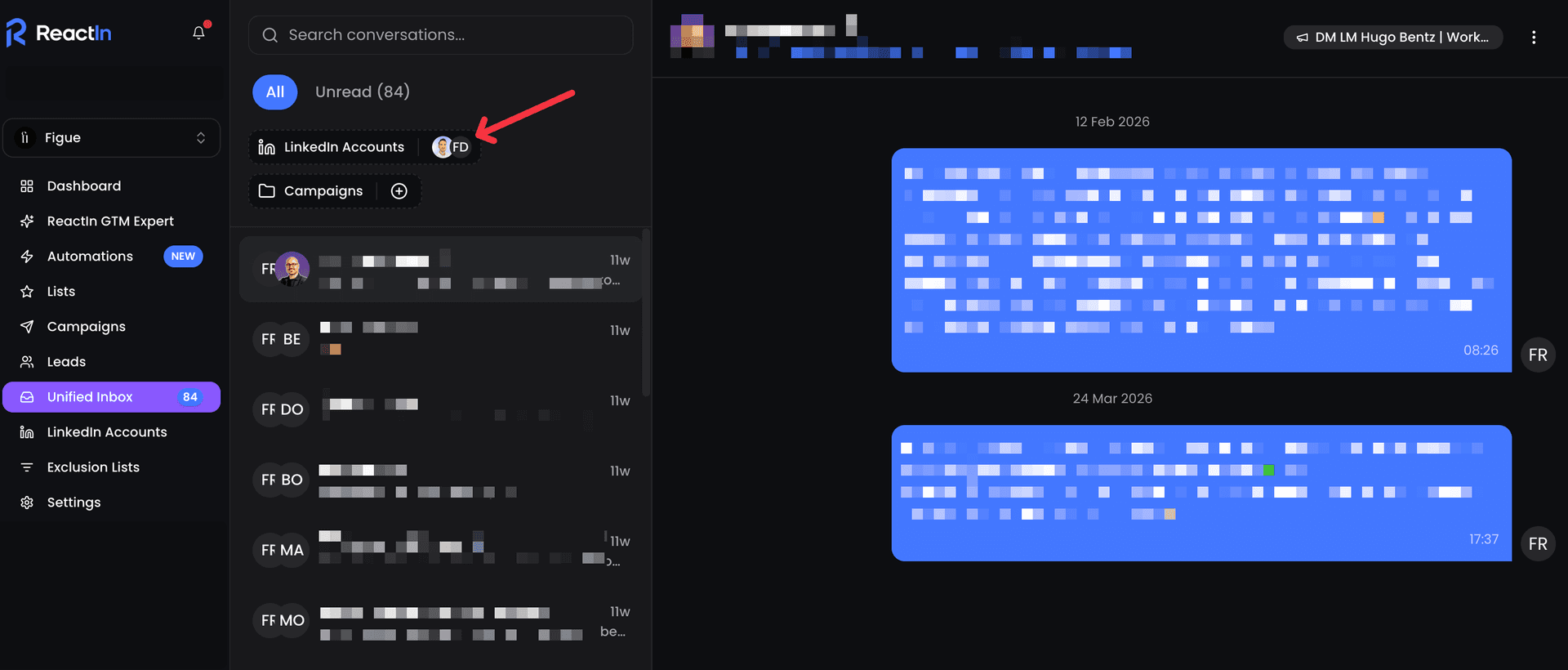
Aller dans Campaigns → New Campaign
Naviguez vers la section Campaigns et créez une nouvelle campagne.
Cliquer sur Create Campaign
Lancez l'assistant de création de campagne.
Nommer votre campagne
Donnez-lui un nom clair comme « Auto-Accept + DM Demandes de connexion ».
Sélectionner votre SmartList comme source
Choisissez la liste « LinkedIn Received Connections » que vous venez de créer.
Choisir le mode de campagne
Sélectionnez « Invitation & Message » pour auto-accepter et envoyer un DM, ou « Invitation Only » pour simplement accepter sans envoyer de message.
Sélectionner votre compte LinkedIn
Choisissez le même compte LinkedIn connecté à votre SmartList.
Rédiger votre message de bienvenue
Si vous avez choisi « Invitation & Message », rédigez votre DM de bienvenue personnalisé. Utilisez des variables comme {{firstName}} pour la personnalisation, et regardez ce qu’un message automatique LinkedIn peut et ne peut pas faire avant de l’écrire.
Cliquer sur Start Campaign
Votre automatisation auto-accept est maintenant en ligne ! ReactIn acceptera les demandes et enverra les messages automatiquement.
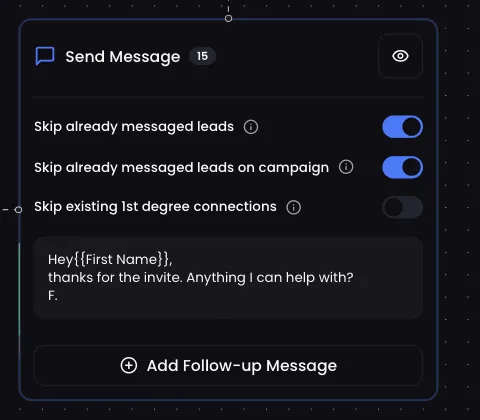
Exemple de template DM de bienvenue :
“Hey {{firstName}}, merci pour la connexion ! Je peux t'aider en quoi que ce soit ? 🙂”
Sécurité intégrée de la campagne
- Accepte un nombre aléatoire de demandes par jour
- S'exécute une fois par jour pendant vos heures de travail
- N'envoie pas de DM si une conversation existe déjà
Faut-il accepter toutes les demandes de connexion LinkedIn ?
Faut-il accepter toutes les connexions LinkedIn, ou être sélectif ? C'est un dilemme courant, surtout quand vous recevez des dizaines de demandes d'inconnus. Voici une analyse équilibrée pour vous aider à décider.
Avantages d'accepter toutes les connexions LinkedIn
- Un réseau plus large = plus de portée pour vos publications et contenus
- Plus de connexions débloquent l'accès aux contacts de 2e et 3e degré
- Certains « inconnus » peuvent être des clients potentiels, partenaires ou sources de recommandation
- Un réseau plus grand signale autorité et crédibilité dans votre secteur
Inconvénients d'accepter toutes les demandes LinkedIn
- Spam et messages non pertinents inondent votre boîte de réception
- Les faux profils ou bots peuvent compromettre la réputation de votre compte
- Votre fil d'actualité se dilue avec du contenu non pertinent
- LinkedIn peut signaler votre compte si vous acceptez trop de connexions de faible qualité
Le juste milieu : l'auto-accept sélectif
La meilleure approche n'est pas d'accepter tout ou de tout refuser - c'est de filtrer intelligemment. Avec les filtres d'enrichissement de ReactIn, vous pouvez auto-accepter les connexions qui correspondent à des critères spécifiques et laisser le reste en revue manuelle :
- Filtre par titre de poste : Accepter les demandes de personnes dans des rôles pertinents (ex : « Marketing Manager », « CEO », « Founder »)
- Filtre par taille d'entreprise : Se concentrer sur les entreprises qui correspondent à votre marché cible (ex : 10-500 employés)
- Filtre par secteur : Accepter les connexions des secteurs que vous servez ou dans lesquels vous voulez percer
- Complétude du profil : Ignorer les profils sans photo, sans titre ou avec très peu de connexions - ce sont souvent des faux comptes
Bonus : Segmenter avec les filtres d'enrichissement
Pour un ciblage avancé, ReactIn vous permet d'enrichir chaque nouveau lead avec des champs de données supplémentaires :
- Titre du profil (déjà enrichi par défaut)
- Description de l'entreprise - comprendre ce que fait l'entreprise
- Taille de l'entreprise - filtrer par nombre d'employés
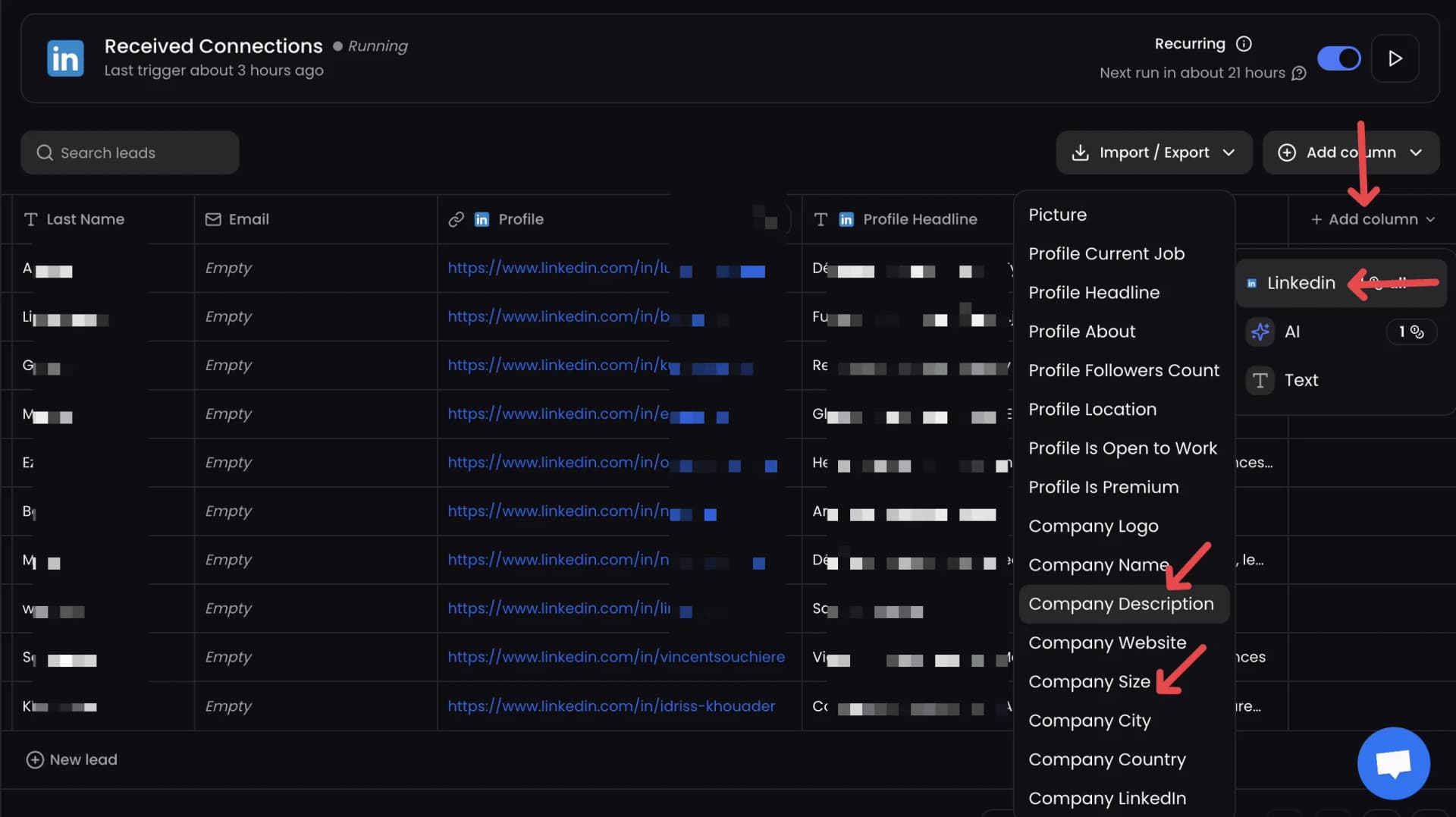
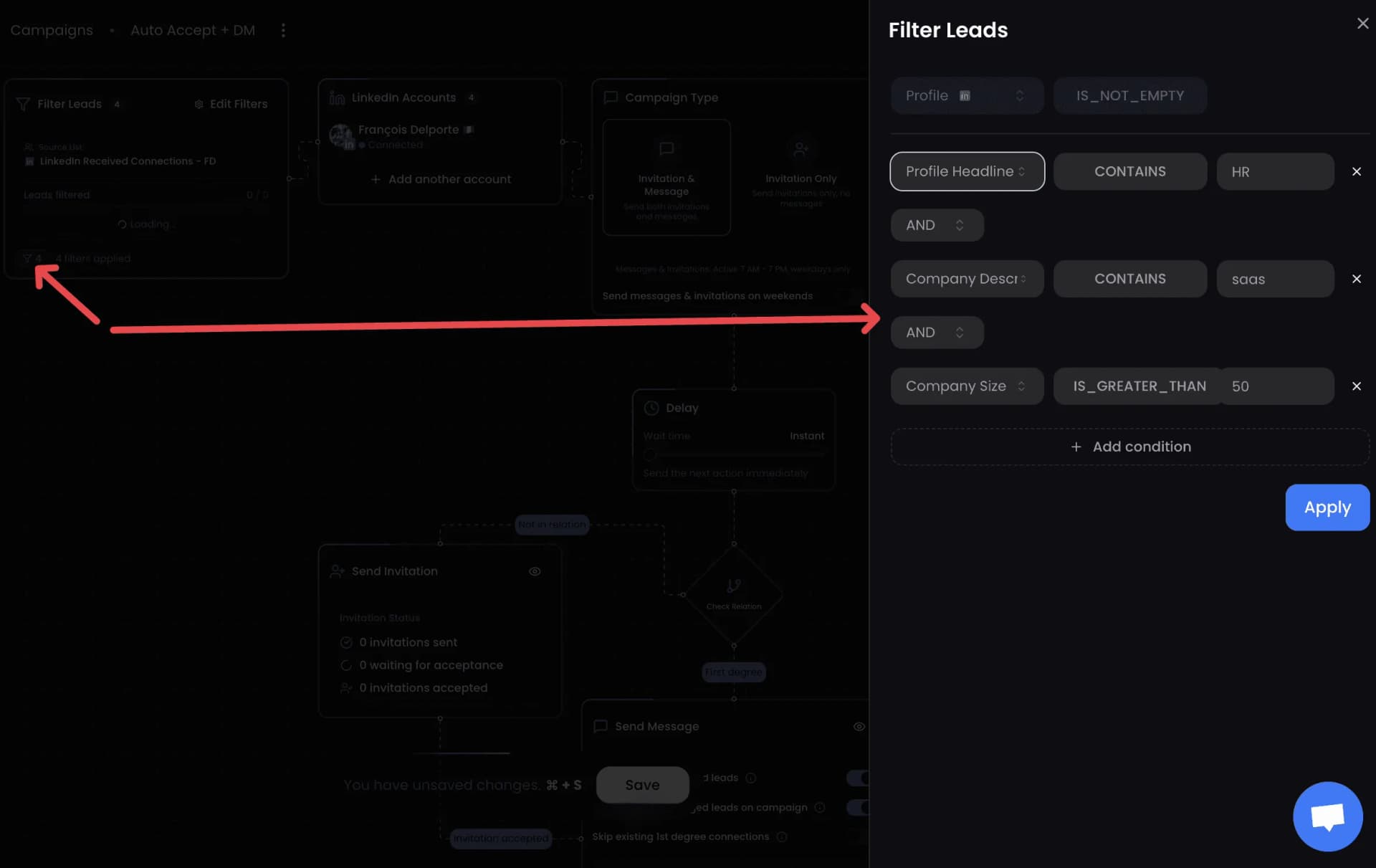
Exemple A : Accepter uniquement (non ciblé)
“SI TitreProfil NE CONTIENT PAS « RH » ET DescriptionEntreprise NE CONTIENT PAS « SaaS » ET TailleEntreprise EST SUPÉRIEURE À 50 → Accepter uniquement (pas de DM)”
Exemple B : Accepter + Envoyer DM (hautement ciblé)
“SI TitreProfil CONTIENT « RH » ET DescriptionEntreprise CONTIENT « SaaS » ET TailleEntreprise EST INFÉRIEURE À 50 → Accepter + envoyer DM personnalisé”
Protéger votre compte LinkedIn
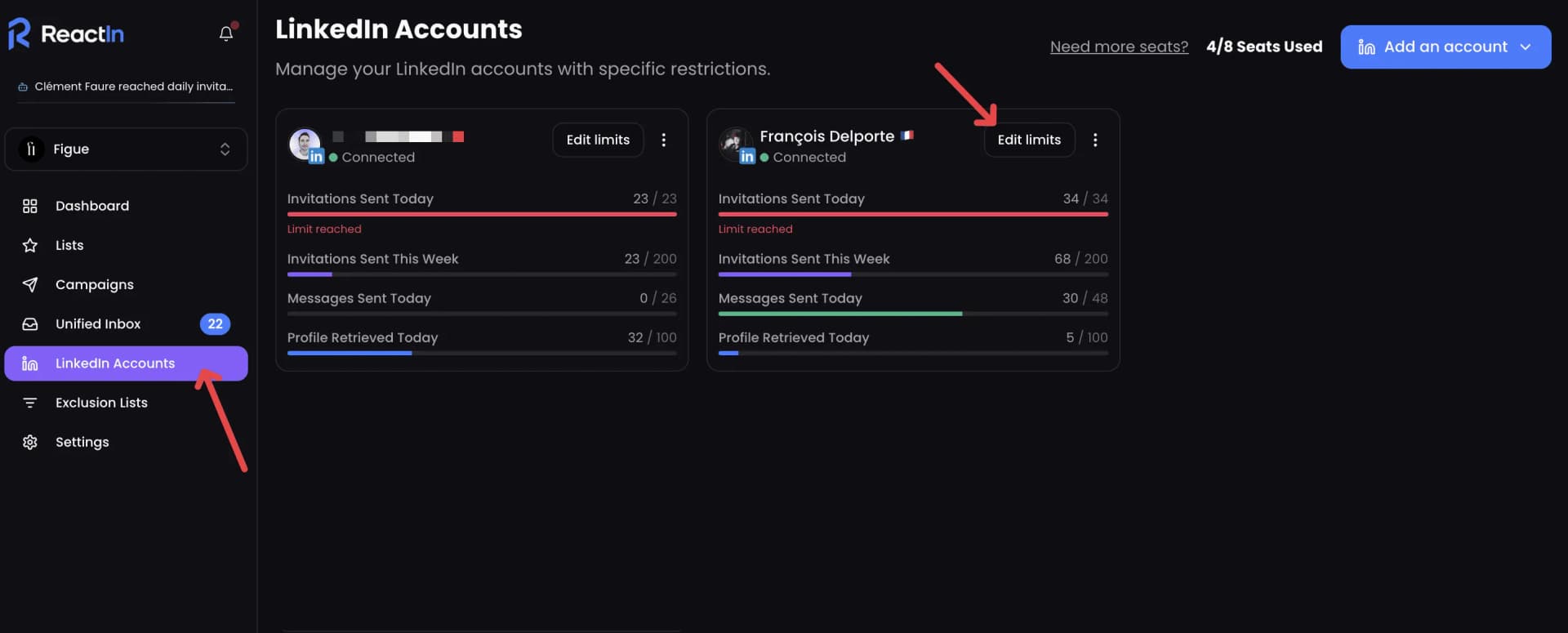
L'automatisation sur LinkedIn nécessite de la précision. ReactIn a été conçu avec la sécurité en priorité :
- Un run quotidien - votre liste se rafraîchit une fois toutes les 24 heures
- Volume aléatoire - le nombre d'actions varie chaque jour
- Limites du compte respectées - pas d'actions en masse au-delà des zones sûres LinkedIn
- Système de délais intelligents - chaque action est espacée pour reproduire le timing humain
Limites sûres par type de compte :
| Type de compte | Limite/jour | Pourquoi |
|---|---|---|
| Personnel (actif) | 10/jour | Correspond au comportement humain typique |
| Personnel (passif) | 5/jour | Activité moindre = limites plus basses |
| Nouveau compte (<6 mois) | 3-5/jour | Construire sa réputation progressivement |
Conclusion
Accepter automatiquement les connexions LinkedIn ne veut pas dire spammer. Cela signifie gagner du temps, rester constant et s'engager plus intelligemment. Si ce dont vous avez besoin est en fait le sens sortant, automatiser les demandes de connexion LinkedIn est une configuration différente avec d'autres limites, et dans les deux cas l'essentiel est de le faire en sécurité.
Si vous ajoutez une note à vos propres demandes sortantes, vérifiez d'abord la limite de caractères de la note de connexion LinkedIn : elle est plus courte sur les comptes gratuits.
Avec la SmartList Connexions reçues + Campagne Auto-Accept de ReactIn, chaque nouvelle invitation devient une opportunité de démarrer une conversation de valeur - en toute sécurité, intelligemment et automatiquement.
Commencez à construire des relations authentiques à grande échelle dès aujourd'hui.
“27% de taux de réponse moyen sur plus de 5 000 campagnes utilisateurs”
Prêt à accepter automatiquement vos connexions LinkedIn ? Créez votre compte ReactIn gratuit et configurez l'auto-accept en moins de 5 minutes.
Ce guide fait partie de notre playbook complet d'automatisation LinkedIn pour 2026 - couvrant tout, des signaux d'intention aux limites de sécurité.
Questions fréquentes
Sources & Lectures complémentaires
- Apprenez à gérer vos demandes de connexion et invitations LinkedIn dans le Centre d'aide LinkedIn sur la gestion des invitations.
- LinkedIn impose des limites hebdomadaires d'invitations pour protéger la plateforme. Comprenez les limites actuelles dans le Centre d'aide LinkedIn sur les restrictions d'invitations.
Articles similaires
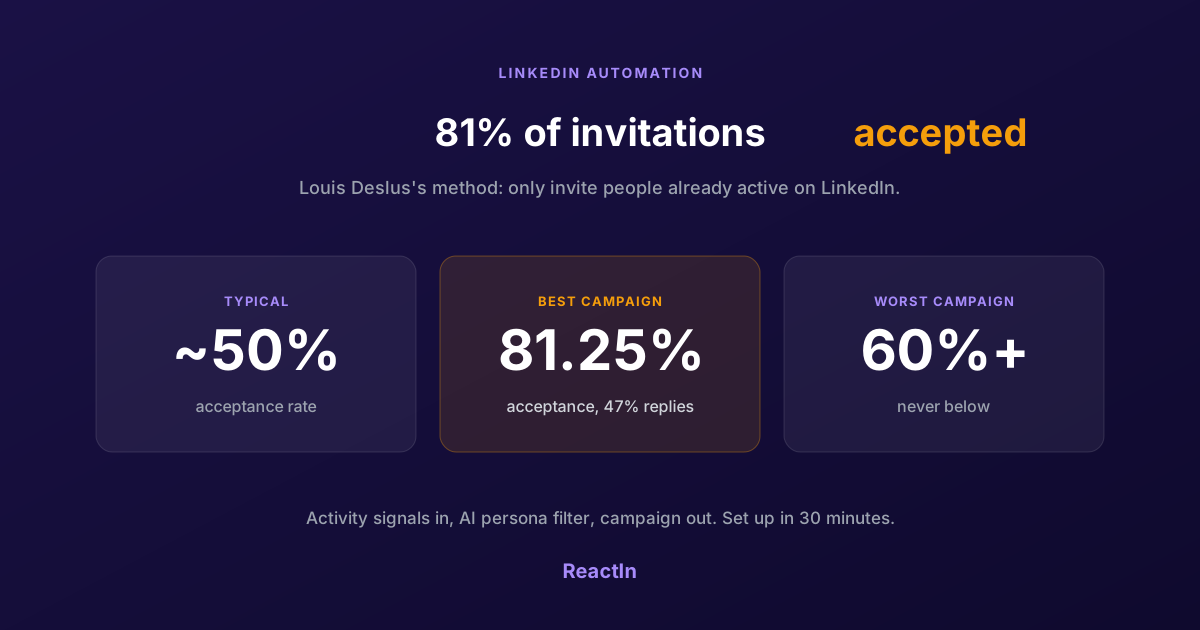
81 % d'acceptation sur LinkedIn : la méthode de Louis Deslus, en place en 30 minutes
Louis Deslus fait accepter 81 % de ses invitations LinkedIn, sans aucune campagne sous 60 %. La méthode : n'inviter que des gens déjà actifs, les filtrer sur votre persona, et laisser la liste alimenter la campagne.
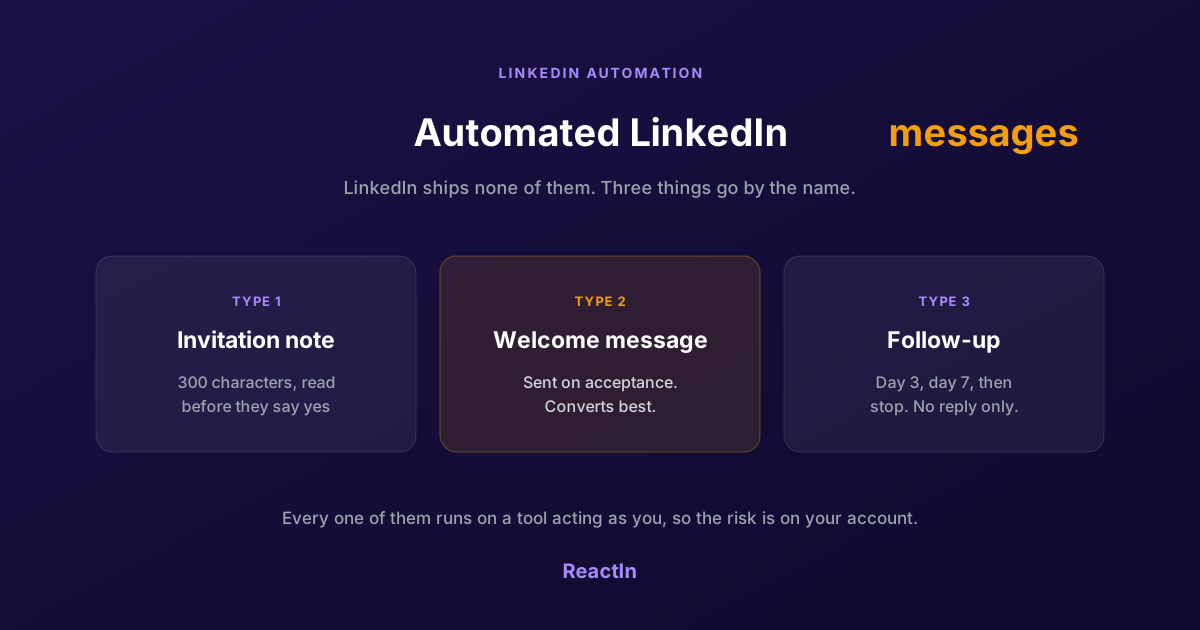
Message automatique LinkedIn : comment en envoyer sans faire restreindre son compte (2026)
LinkedIn ne propose aucune messagerie automatique. Les trois choses qu'on appelle message automatique LinkedIn, comment en configurer un, ce que disent vraiment les conditions, et les quatre cas où écrire à la main gagne.
Meilleur outil d'automatisation LinkedIn pour agences en 2026 (classé par coût réel, pas par fonctionnalités)
Les 7 meilleurs outils d'automatisation LinkedIn pour agences en 2026, classés par coût réel à grande échelle. ReactIn remplace 3-4 outils (69 $/mo vs 300+ $/mo de stack) avec signaux d'intention, enrichissement IA et inbox unifié.
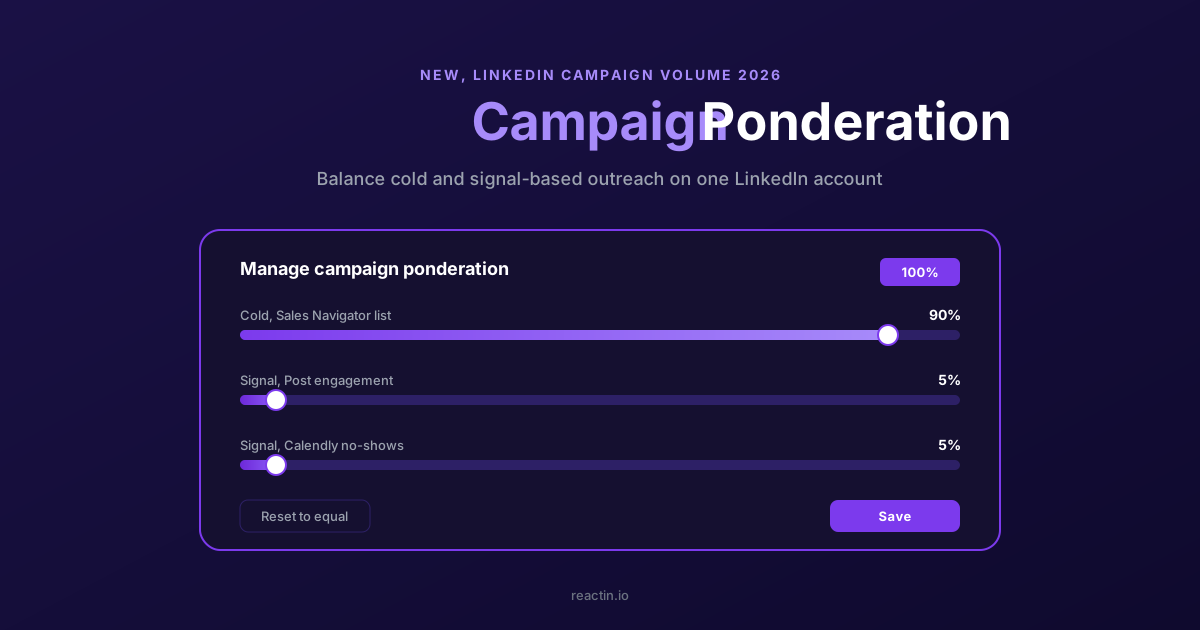
Comment équilibrer le volume de campagnes LinkedIn entre outils (Waalaxy, HeyReach, Expandi, Dripify, LGM, PhantomBuster, Gojiberry vs ReactIn)
La plupart des outils d’automatisation LinkedIn vous obligent à choisir : une grosse campagne cold, ou rien. Voici comment Waalaxy, HeyReach, Expandi, Dripify, LGM, PhantomBuster et Gojiberry gèrent (ou non) la répartition du volume entre campagnes - et comment la nouvelle Pondération de Campagnes de ReactIn permet enfin un mix 90/5/5 cold + signaux.