Connecter ReactIn à Claude (MCP)
Le connecteur MCP de ReactIn vous permet de piloter vos campagnes LinkedIn, vos listes et vos leads directement depuis Claude, en langage naturel. Vous demandez, Claude exécute via votre compte ReactIn…
Le connecteur MCP de ReactIn vous permet de piloter vos campagnes LinkedIn, vos listes et vos leads directement depuis Claude, en langage naturel. Vous demandez, Claude exécute via votre compte ReactIn : créer une liste lookalike, lancer une campagne, analyser vos indicateurs de prospection, et bien plus encore.
Cette page explique comment le configurer en quelques minutes, sans aucun code.

Prérequis
-
Un compte ReactIn actif avec au moins une organisation
-
Un accès à Claude sur claude.ai, l'application de bureau (Mac/Windows) ou l'application mobile (iOS/Android)
-
L'URL du serveur MCP de ReactIn :
https://app.reactin.io/mcp
Les connecteurs personnalisés sont une fonctionnalité en bêta du côté de Claude. L'emplacement exact des menus peut légèrement varier.
Installation sur Claude (web et bureau)
Étape 1 : ouvrir les connecteurs
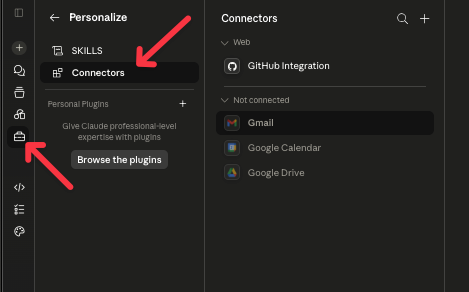
Dans Claude, ouvrez le panneau Customize depuis la barre latérale, puis sélectionnez l'onglet Connectors.
Étape 2 : ajouter un connecteur personnalisé
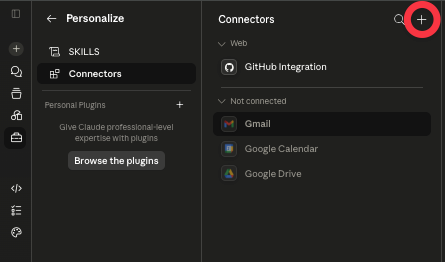
En haut à droite de la liste des connecteurs, cliquez sur le bouton +.
Étape 3 : saisir les informations de ReactIn
Dans la fenêtre Add custom connector, saisissez :
-
Name : ReactIn
-
URL :
https://app.reactin.io/mcp
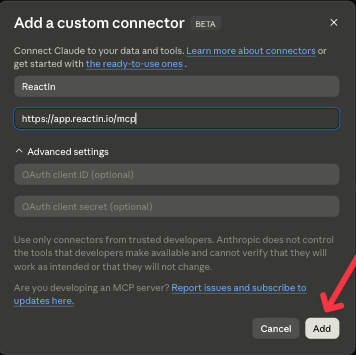
NB : les champs OAuth Client ID et OAuth Client Secret sous « Advanced settings » sont optionnels : laissez-les vides. L'authentification se fait automatiquement lors de l'étape de connexion.
Étape 4 : se connecter
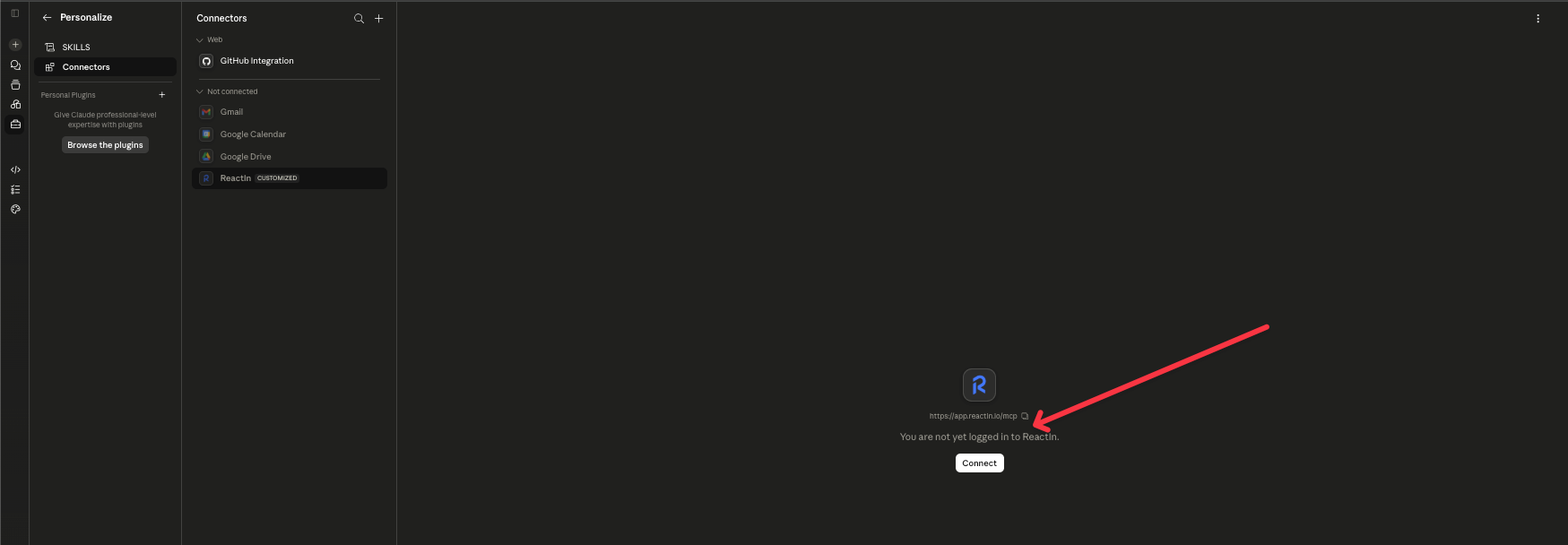
ReactIn apparaît désormais dans la liste, sous la section Not connected. Sélectionnez-le, puis cliquez sur Connect.
Étape 5 : autoriser l'accès
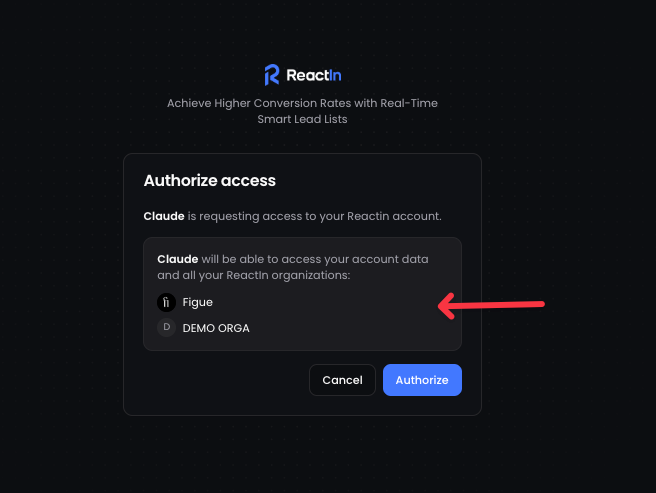
Une fenêtre ReactIn s'ouvre : Authorize access. Assurez-vous que Claude demande l'accès à la bonne organisation (par exemple, Figue), puis cliquez sur Authorize.
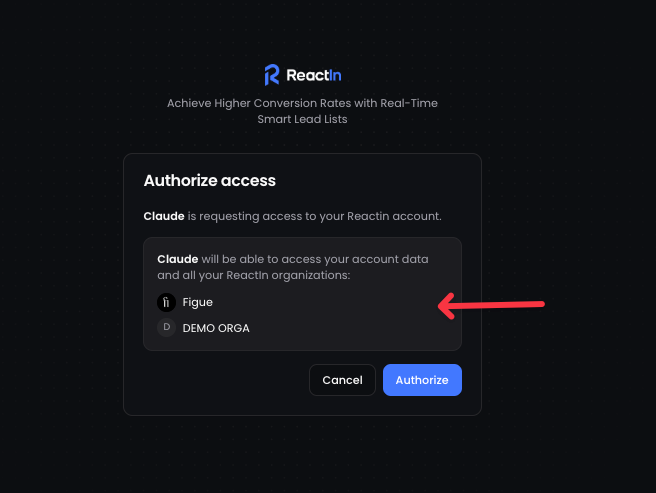
C'est terminé. ReactIn passe dans la section des connecteurs actifs, et ses outils sont disponibles dans vos conversations.
Installation sur Claude mobile (iOS / Android)
Le processus est identique, avec une navigation adaptée au mobile :
-
Ouvrez le menu (icône en haut à gauche), puis Settings → Connectors.
-
Appuyez sur Add connector (ou l'icône +).
-
Saisissez le nom ReactIn et l'URL
https://app.reactin.io/mcp, puis confirmez. -
Appuyez sur Connect, puis Authorize sur l'écran ReactIn.
-
L'autorisation OAuth s'ouvre dans le navigateur intégré. Une fois confirmée, revenez à l'application Claude : le connecteur est actif.
Vérifier que tout fonctionne
Posez une question simple à Claude pour confirmer la connexion, par exemple :
« Liste mes organisations ReactIn. »
Si Claude vous renvoie votre organisation, le connecteur est opérationnel.
Exemples d'utilisation
Une fois connecté, vous pouvez piloter ReactIn en langage naturel depuis Claude.

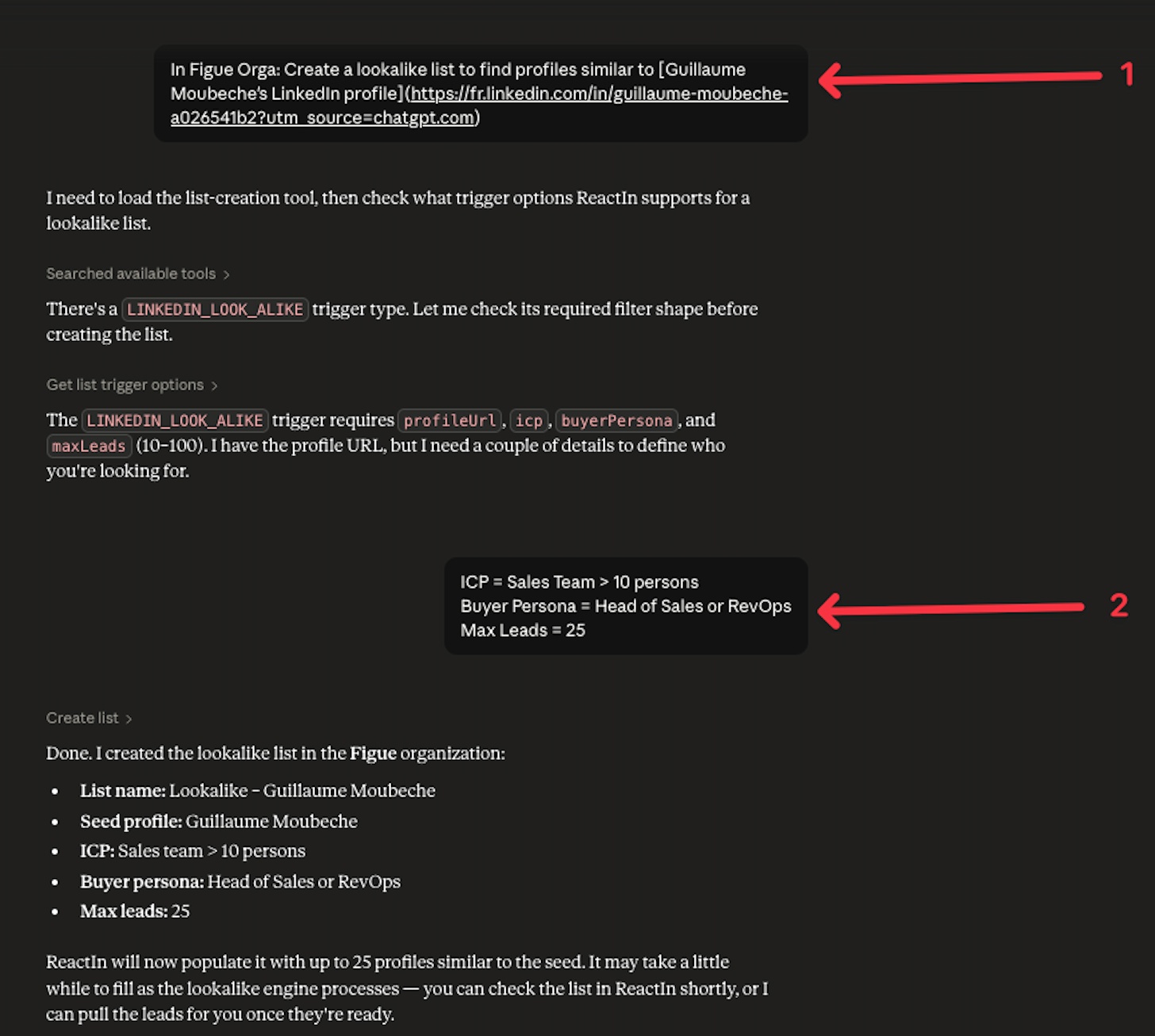
Créer une liste lookalike
« Crée une liste lookalike à partir de ce profil : [URL du profil LinkedIn]. »
Autres exemples
« Montre-moi les campagnes actives et leur taux de réponse cette semaine. »
« Ajoute ces 15 profils à ma liste SaaS Prospects. »
« Quels intitulés de poste ont le plus répondu ce mois-ci ? »
Sécurité et bonnes pratiques
-
N'ajoutez que des connecteurs provenant de développeurs de confiance. Anthropic ne contrôle pas les outils tiers et ne peut garantir leur comportement.
-
L'autorisation OAuth donne à Claude accès à vos données et à toutes vos organisations ReactIn. Vérifiez la portée avant de confirmer.
-
Vous pouvez déconnecter ReactIn à tout moment depuis l'onglet Connectors (menu du connecteur → Disconnect).
Résolution des problèmes
| Problème | Cause probable | Solution |
|---|---|---|
| Le message « You're not connected to ReactIn yet » persiste | Autorisation OAuth non terminée | Cliquez à nouveau sur Connect et suivez l'écran Authorize jusqu'au bout |
| Claude ne voit pas vos outils ReactIn | Connecteur ajouté mais non connecté | Vérifiez qu'il apparaît dans la section des connecteurs actifs, et non sous « Not connected » |
| Mauvaise organisation utilisée | Plusieurs organisations sur le compte | Précisez l'organisation dans votre demande, ou reconnectez-vous en sélectionnant la bonne |
| Le connecteur n'apparaît pas | URL incorrecte | Vérifiez l'URL exacte : https://app.reactin.io/mcp |
Besoin d'aide ?
Si la connexion échoue malgré ces étapes, contactez le support ReactIn (hello@reactin.io) avec une capture d'écran de l'erreur affichée.