Connecter des outils externes pour envoyer des leads dans ReactIn
ReactIn facilite la connexion de vos outils préférés, comme les formulaires, les applications de réservation ou les plateformes no-code, pour envoyer des leads directement dans vos SmartLists sans écrire de code.
✅ Intégrations natives (sans code, sans API)
ReactIn propose des intégrations directes et intégrées avec plusieurs plateformes, aucune configuration de webhook ou d'API n'est nécessaire.
Vous pouvez connecter des outils comme :
-
Tally (soumissions de formulaires)
-
Typeform
-
Cal.com (réservations de rendez-vous)
-
Brevo (événements e-mail)
-
Stripe (déclenchement basé sur les achats ou la facturation)
Pour activer :
-
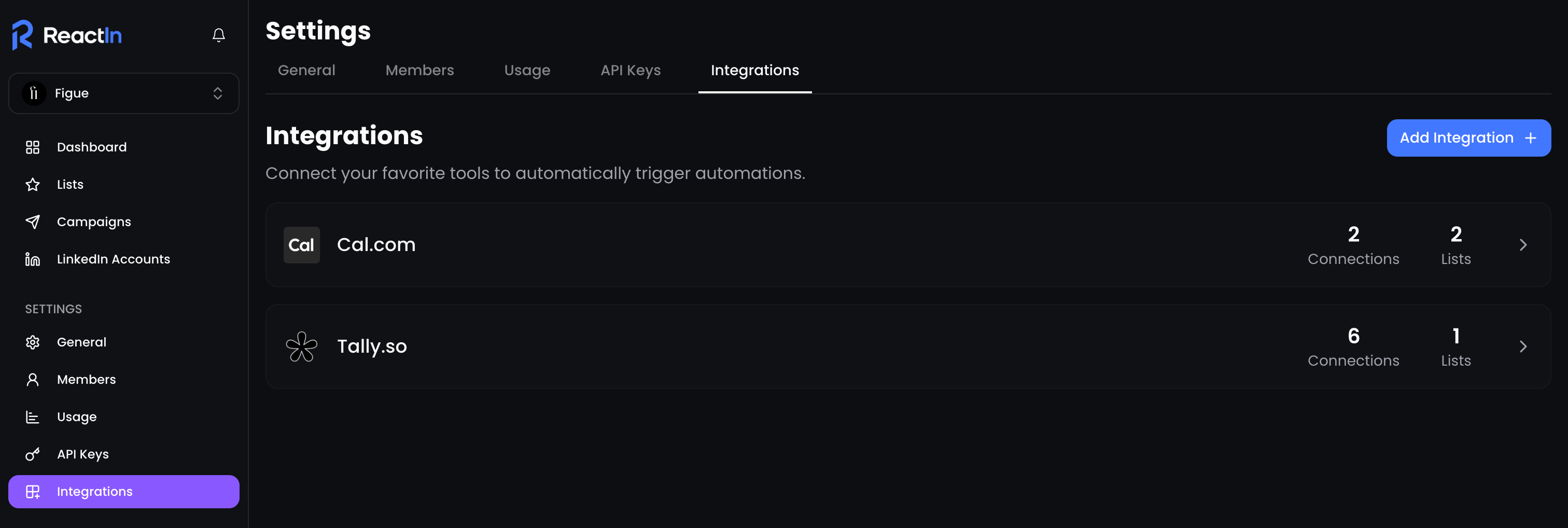
Rendez-vous dans Paramètres > Intégrations
-
Trouvez l'application que vous souhaitez connecter
-
Autorisez ou collez votre clé (selon l'application)
-
Attribuez l'intégration à une SmartList spécifique
🔄 Une fois connectés, les leads seront ajoutés automatiquement en temps réel.
🔗 Autres outils via webhooks (Zapier, Make, n8n…)
Pour les outils qui n'ont pas encore d'intégration native (par exemple Airtable, Notion, plateformes CRM), vous pouvez tout de même les connecter en utilisant :
-
Zapier
-
Make
-
Webhooks
-
Ou tout backend qui prend en charge les requêtes
POSTetGET
Ceux-ci fonctionnent en envoyant les leads vers une SmartList de type ReactIn API.
🧠 Cas d'usage populaires
| Outil | Exemple de cas d'usage |
|---|---|
| Tally | Ajouter les leads de demande de démo directement dans une campagne |
| Cal.com | Déclencher la messagerie LinkedIn après un rendez-vous |
| Stripe | Démarrer une séquence de réactivation après un paiement échoué |
| Brevo | Enrichir les leads qui ont ouvert vos e-mails mais n'ont pas cliqué |
| Zapier | Ajouter des leads lorsqu'une étape de deal CRM change |
💡 Astuce de pro : Nommez vos SmartLists d'après leurs sources d'intégration pour un suivi et un reporting plus clairs.
Prêt à passer à la suite ?
👉 Étape suivante : Afficher et gérer les intégrations actives →