Corriger l'erreur Phantombuster « Expired Session Cookie » (2026)
Passez par Resolve dans la console du Phantom en échec, puis reconnectez depuis sa page Setup. Et connaissez la cause que personne ne soupçonne : changer d'IP, de VPN ou d'appareil en cours de run invalide la session.
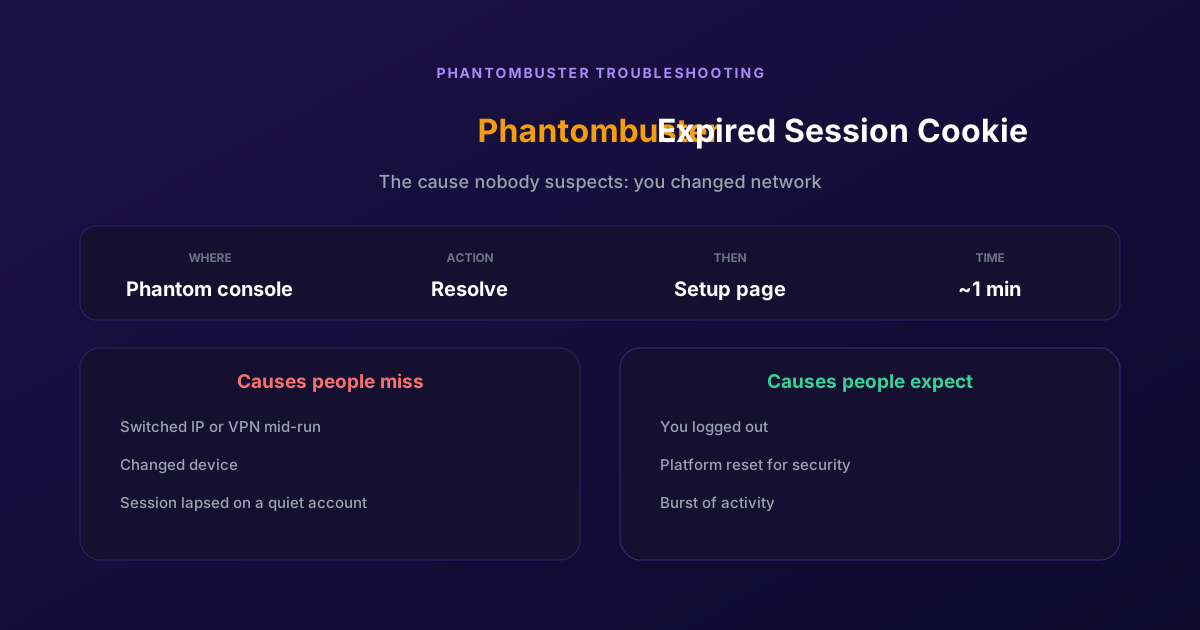
Vous lancez vos Phantoms l'après-midi et vous retrouvez une série d'erreurs Expired session cookie. Rien d'extrait, rien d'envoyé, et plusieurs heures d'automatisation perdues parce qu'un jeton a discrètement cessé d'être valide.
Renouveler le cookie prend une minute une fois qu'on sait où est le bouton, et la plupart des guides vous envoient au mauvais endroit. Le plus utile est de comprendre pourquoi il a expiré, parce que l'une des causes fréquentes piège les gens à répétition et n'a rien à voir avec une déconnexion de LinkedIn : changer d'adresse IP en cours d'exécution.
Pourquoi le cookie a expiré
Un cookie de session est la preuve qu'un navigateur, quelque part, est connecté sous votre identité. Phantombuster en garde une copie pour agir en votre nom, et tout ce qui invalide l'original invalide la copie. Cinq choses le font, et elles laissent des traces différentes.
| Cause | Comment la reconnaître | Prévention |
|---|---|---|
| Vous vous êtes déconnecté, ou avez été déconnecté | L'échec correspond à un moment où vous avez touché au compte | Rester connecté pendant que les automatisations tournent |
| Session éteinte par inactivité | C'est un compte que vous ouvrez rarement vous-même | Se connecter régulièrement pour la garder vivante |
| Vous avez changé d'IP, de VPN ou d'appareil | L'échec est survenu pendant un déplacement, ou un VPN activé | Ne pas changer en cours de run, ou mettre en place un proxy |
| La plateforme a réinitialisé la session par sécurité | Un contrôle de sécurité ou une alerte d'activité est apparu | Passer le contrôle, puis reconnecter |
| Les limites de débit ont déclenché une déconnexion préventive | Survenu après une rafale d'activité dans une courte fenêtre | Utiliser des réglages de comportement prudents, étaler les actions |
La troisième ligne est celle qui surprend, et elle mérite qu'on s'y arrête. Activer un VPN, passer du bureau à la maison, ou reprendre le travail sur un portable plutôt qu'un fixe peuvent tous invalider la session pendant que vos Phantoms tournent. Rien de tout cela ne ressemble à une action sur le compte, et c'est pourquoi l'erreur qui en découle paraît aléatoire.
Se reconnecter en une minute
Le chemin compte ici, parce que la route évidente par les réglages du compte n'est pas celle qui efface l'erreur sur les jobs concernés.
Ouvrir le Phantom qui affiche l'erreur
Allez sur le Phantom précis qui a échoué plutôt que dans vos réglages globaux. L'erreur est attachée au job, et c'est dans la console de ce job que vit l'action de récupération.
Cliquer sur Resolve dans la console
La console propose une action Resolve sur l'erreur de session. C'est l'étape que la plupart des articles sautent, en envoyant plutôt le lecteur coller un cookie dans une page de réglages, ce qui n'efface pas l'état d'erreur sur les jobs déjà échoués.
Reconnecter le compte depuis la page Setup
Poursuivez jusqu'à la page Setup de ce Phantom et reconnectez le compte concerné. Vérifiez que vous êtes bien connecté à cette plateforme dans le navigateur depuis lequel vous le faites, sinon vous lui transmettrez une session déjà périmée.
Relancer, à un rythme plus bas qu'avant
Reprenez les jobs. Si l'expiration a suivi une activité soutenue, baissez le volume un jour ou deux avant de revenir à votre allure précédente. Une session terminée pour raison de sécurité est un signal, pas seulement un désagrément.
Garder la session en vie
Quatre habitudes couvrent presque toutes les causes du tableau ci-dessus.
- Restez connecté pendant que les automatisations tournent. Se déconnecter de la plateforme dans un autre onglet est la façon la plus directe de tuer une session dont dépendent vos Phantoms, et cela se fait sans y penser.
- Ne changez pas de réseau en cours de run. Si vous utilisez un VPN, gardez-le allumé ou éteint pour toute la durée plutôt que de basculer. S'il vous faut réellement changer de réseau, mettez en place un proxy pour que la localisation apparente de l'automatisation reste stable.
- Connectez-vous régulièrement au compte. Un compte que vous automatisez mais que vous ouvrez rarement finira par s'éteindre par inactivité. Une connexion manuelle hebdomadaire ne coûte rien et garde la session fraîche.
- Utilisez des réglages de comportement prudents. La limitation de débit ne concerne pas que les restrictions : une rafale d'activité peut mettre fin à la session, ce qui ressemble à un problème de cookie et est en réalité un problème de volume.
Notez que trois des quatre portent sur vos propres habitudes et non sur une configuration. Une session portée par un navigateur est une dépendance partagée entre vous et l'automatisation, et l'essentiel des casses vient du côté humain.
Pour l'autre erreur Phantombuster qui arrête les runs sans être un problème de Phantombuster, voyez comment corriger profile out of network.
Des sessions que vous n'avez pas à entretenir
Chaque conseil de prévention ci-dessus est une contrainte sur l'usage de votre propre ordinateur. Ne vous déconnectez pas, ne changez pas de réseau, ne voyagez pas en pleine campagne, pensez à vous connecter chaque semaine. C'est un ensemble de règles étrange à accepter en échange de l'exécution d'un job planifié.
ReactIn maintient la connexion sur nos serveurs plutôt que dans un navigateur qui vous sert aussi à tout le reste. Votre portable peut être fermé, votre VPN peut basculer, vous pouvez travailler d'où vous voulez, rien de tout cela ne touche une campagne, parce que la campagne ne dépendait pas de l'état de votre machine.
Cela supprime aussi entièrement l'étape du copier-coller de cookie. Il n'y a pas de jeton à aller chercher, coller et rafraîchir à intervalle régulier, ce qui est à la fois moins de travail et un endroit de moins où un identifiant traîne dans une extension ou un champ de réglages.
Soyons clairs sur ce qui ne change pas : LinkedIn peut toujours interpeller un compte, demander un code de vérification ou le restreindre si l'activité paraît anormale, et ReactIn ne contourne pas cela et ne doit pas le faire. Quand une plateforme vous demande de confirmer qui vous êtes, vous le confirmez. Ce que les sessions côté serveur suppriment, c'est la casse quotidienne venue de votre navigateur, pas le droit de contrôle de la plateforme.
Pour la comparaison des deux produits sur l'ensemble du périmètre, voyez notre comparatif ReactIn vs Phantombuster.
Le cookie n'est pas vraiment le problème. Le problème est qu'un job planifié dépend de l'état d'un navigateur qui vous sert à autre chose, et cette dépendance casse de façons ordinaires et sans relief.
Questions fréquentes
Sources & Lectures complémentaires
- Phantombuster documente la procédure de récupération dans how to fix expired or invalid session cookie errors.
- Pour les cas de déconnexion plus larges, voyez how to fix Disconnected by LinkedIn and other account disconnection errors.
- La configuration initiale est traitée dans how to connect your LinkedIn account to Phantombuster.
- Phantombuster tient un index des erreurs LinkedIn et Sales Navigator courantes.
Articles similaires
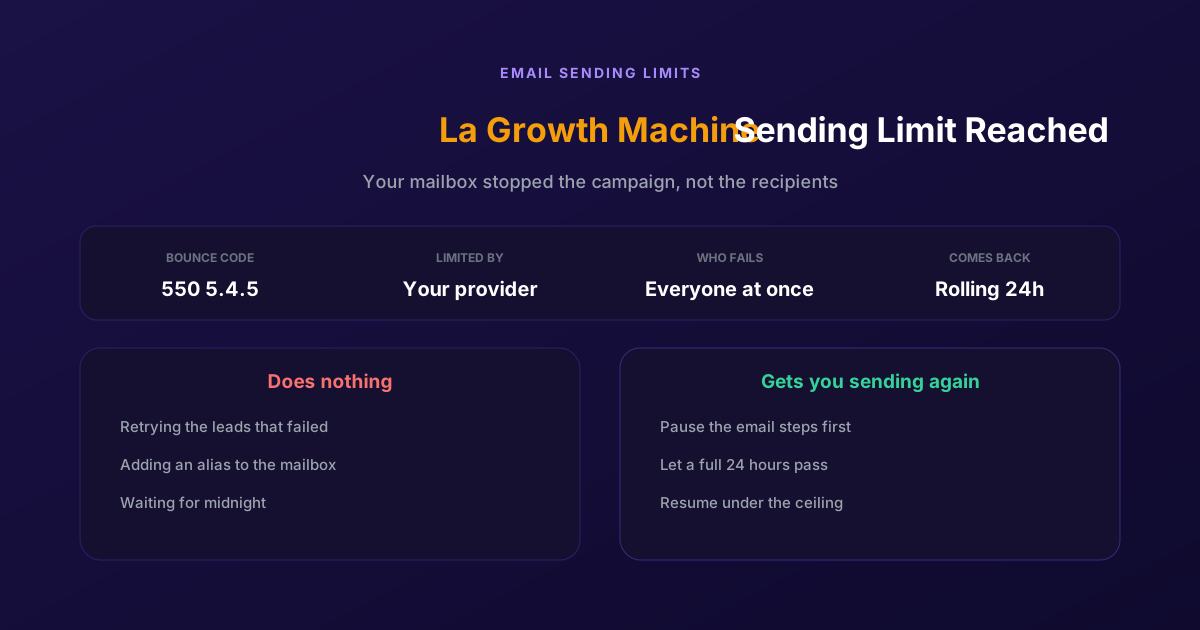
Corriger « You have reached a limit for sending mail » dans La Growth Machine
Le message vient de votre fournisseur d'email, pas de l'outil. La boîte a consommé son quota quotidien, tous les destinataires échouent d'un coup, et la capacité revient sur une fenêtre glissante de 24 heures, pas à minuit.
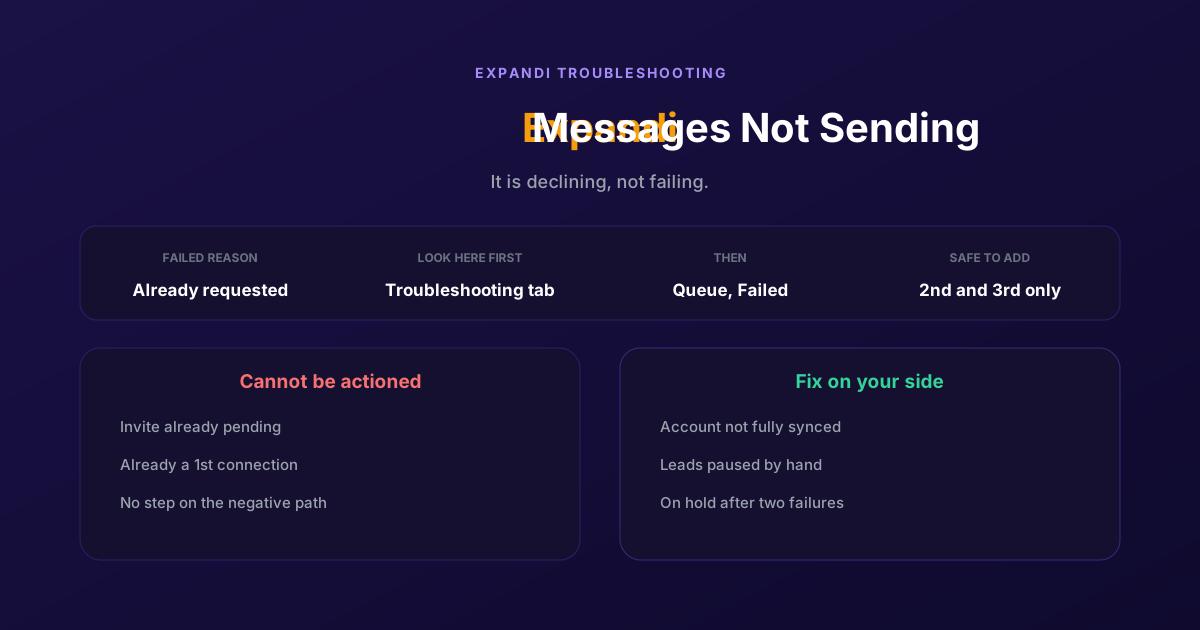
Corriger Expandi qui n'envoie pas les messages (invitations en attente)
Une campagne connector ouvre par une invitation, et un lead qui en a déjà une en attente ne peut pas en recevoir une seconde. La campagne n'a donc rien qu'elle soit autorisée à faire, et elle le dit dans un onglet que personne n'ouvre.
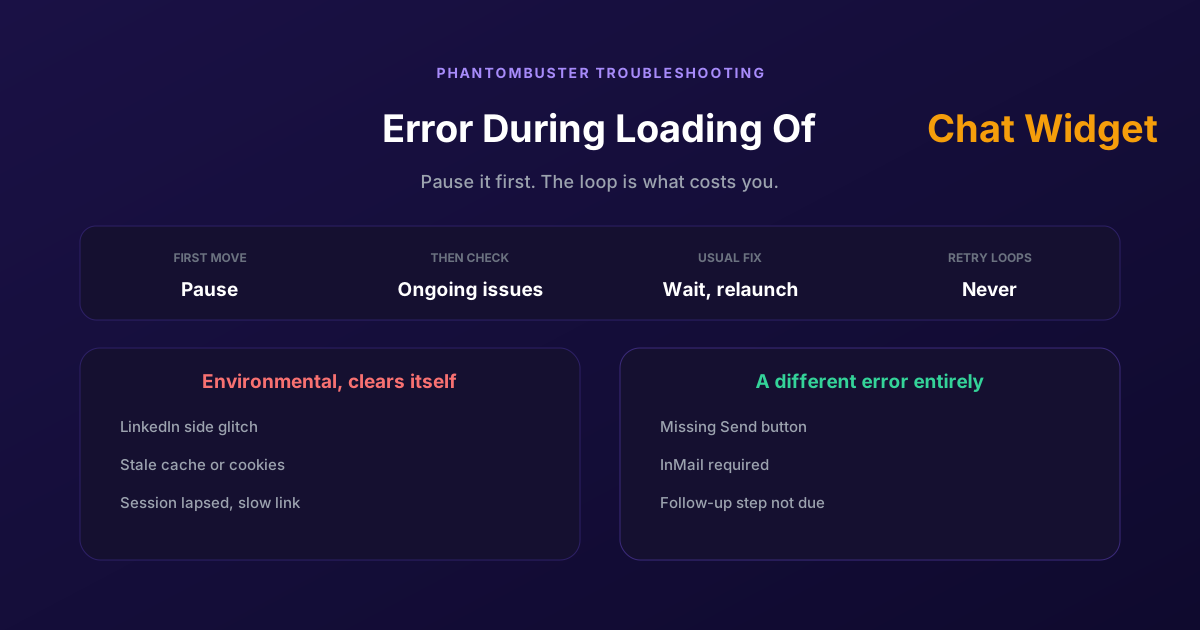
Corriger l’erreur de chargement du widget de chat Phantombuster
Phantombuster documente cette erreur, et le correctif documenté est surtout d'attendre. Le coût réel est un Phantom laissé en boucle, qui brûle du temps d'exécution sur des tentatives vouées à l'échec.
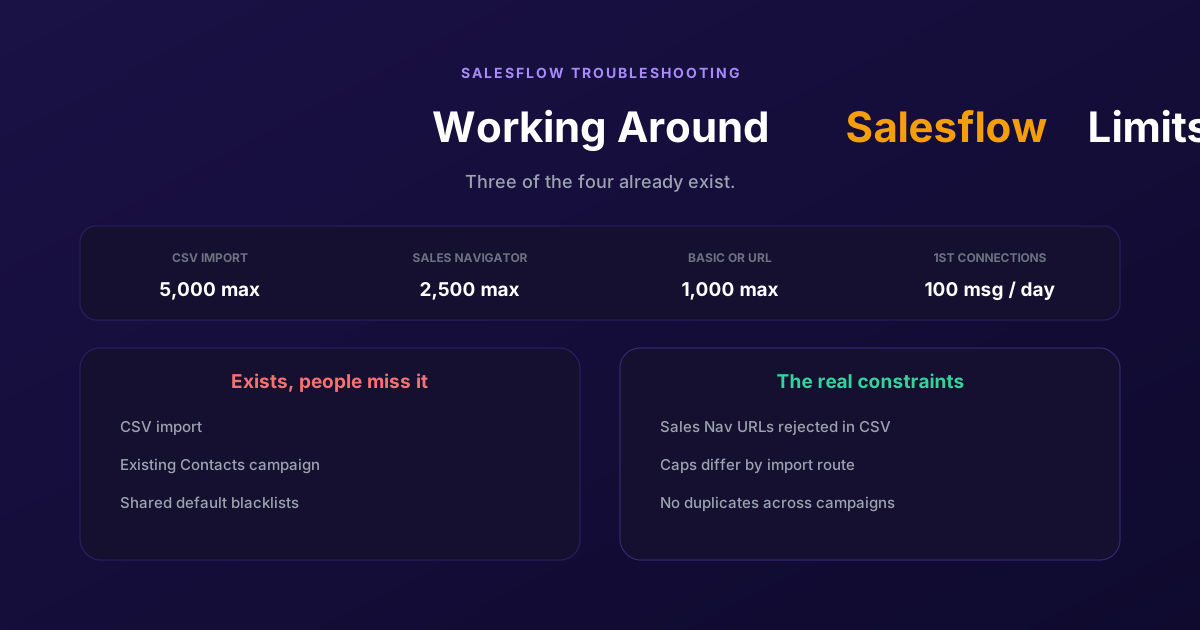
Contourner les limitations de Salesflow (guide 2026)
L'import CSV existe, un type de campagne pour les contacts que vous avez déjà aussi, et les blacklists partagées également. Les contraintes qui mordent sont plus étroites : URL Sales Navigator refusées, plafonds par voie, blocage volontaire des doublons.